

- Take-Profit schließt den Trade, wenn der Preis dein Ziel erreicht
- Stop-Loss schließt den Trade, wenn sich der Preis gegen dich bewegt
Take-Profit oder Stop-Loss beim Öffnen einer Position setzen
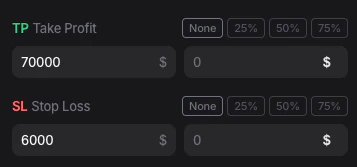
Am schnellsten definierst du Exits direkt im Trading-Panel, bevor du die Order absendest.- Öffne das Trading-Panel auf der rechten Seite.
- Wähle den Markt aus.
- Wähle Ordertyp und Richtung.
- Gib die Positionsgröße ein.
- Fülle in
TP Take-Profitdein Ziel oder eine der Prozent-Voreinstellungen aus. - Fülle in
SL Stop-Lossdeinen Stop oder eine Prozent-Voreinstellung aus. - Prüfe das gesamte Setup.
- Sende den Trade ab.
Take-Profit zu einer offenen Position hinzufügen
Wenn die Position bereits offen ist, kannst du Take-Profit über den Tab Positionen setzen.- Gehe in den unteren Bereich des Trading-Screens.
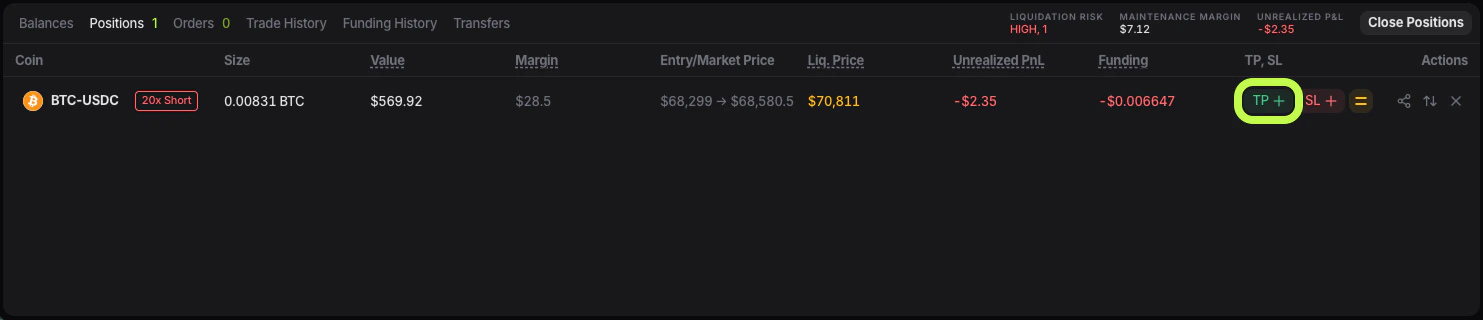
- Öffne den Tab Positionen.
- Suche die Position, die du verwalten willst.
- Klicke im Bereich TP / SL auf TP +.
- Das Fenster
Add TPöffnet sich.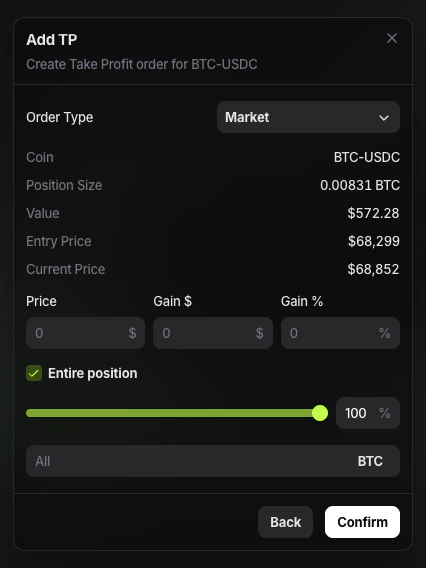
- Wähle den gewünschten Ordertyp.
- Gib Zielpreis, erwarteten Gewinn oder Prozentwert ein.
- Wähle, ob die Order für die gesamte Position oder nur für einen Teil gelten soll.
- Bestätige die Order.
Stop-Loss zu einer offenen Position hinzufügen
Wenn du den maximalen Verlust erst nach dem Einstieg definieren willst, kannst du Stop-Loss in derselben Positionszeile hinzufügen.- Öffne den Tab Positionen.
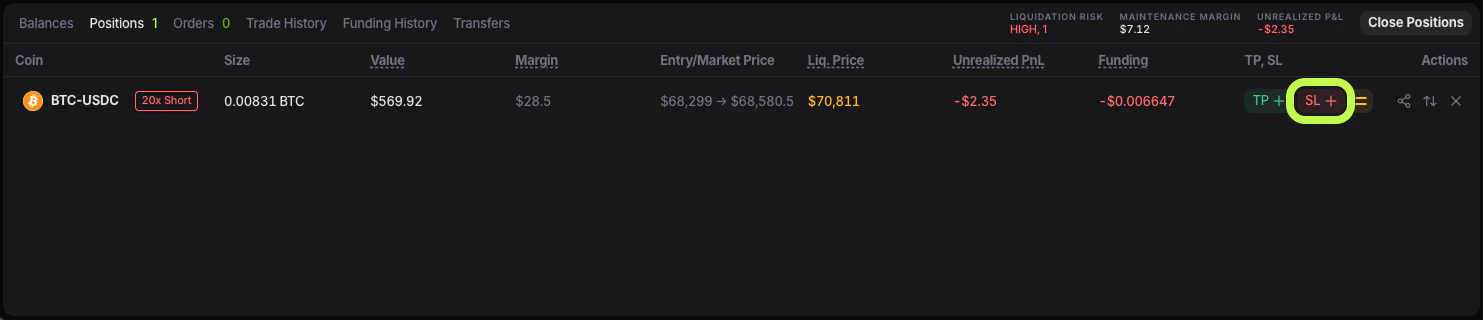
- Suche die Position, die du absichern willst.
- Klicke im Bereich TP / SL auf SL.
- Das Fenster
Add SLöffnet sich.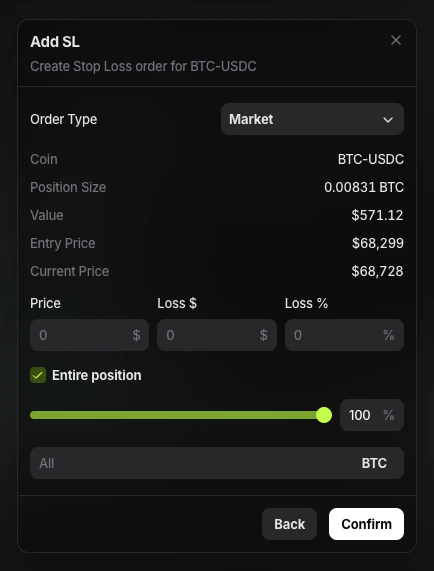
- Wähle den Ordertyp.
- Gib Stop-Preis, Verlustbetrag oder Prozentwert ein.
- Wähle, ob der Stop für die gesamte Position oder nur für einen Teil gelten soll.
- Bestätige die Order.
Was Gesamte Position bedeutet
Sowohl das TP- als auch das SL-Fenster enthalten die Option Gesamte Position. Wenn sie aktiviert ist, wird der Exit für die vollständige Positionsgröße erstellt. Wenn sie deaktiviert ist, kannst du nur einen Teil der Position schließen. Das ist hilfreich für gestaffelte Ausstiege.Market oder Limit für TP und SL
Beim Hinzufügen von Take-Profit oder Stop-Loss kannst du den Ordertyp wählen.- Market bedeutet, dass der Exit zum besten verfügbaren Marktpreis ausgeführt wird
- Limit bedeutet, dass der Exit mit einem konkreten Limit-Preis arbeitet
TP und SL aktualisieren oder ersetzen
Wenn bereits Exit-Aufträge an der Position hängen, kannst du sie über Positionen aktualisieren.- Öffne Positionen.
- Suche die Position.
- Nutze die TP / SL-Kontrollen in dieser Zeile.
- Gib neue Werte ein.
- Bestätige die Änderung.