

Die Hauptbereiche des Terminals
Im Standard-Layout für das Trading arbeitest du in der Regel mit fünf Bereichen:- der oberen Navigationsleiste
- dem Markt-Header
- dem Chart und den Chart-Werkzeugen
- dem Trading-Panel auf der rechten Seite
- dem unteren Aktivitätsbereich für Guthaben, Positionen, Orders und Historie
Obere Navigationsleiste
Die obere Leiste ist die Navigation auf Terminal-Ebene. Sie ist immer sichtbar und zeigt dir, wo du dich im Produkt befindest.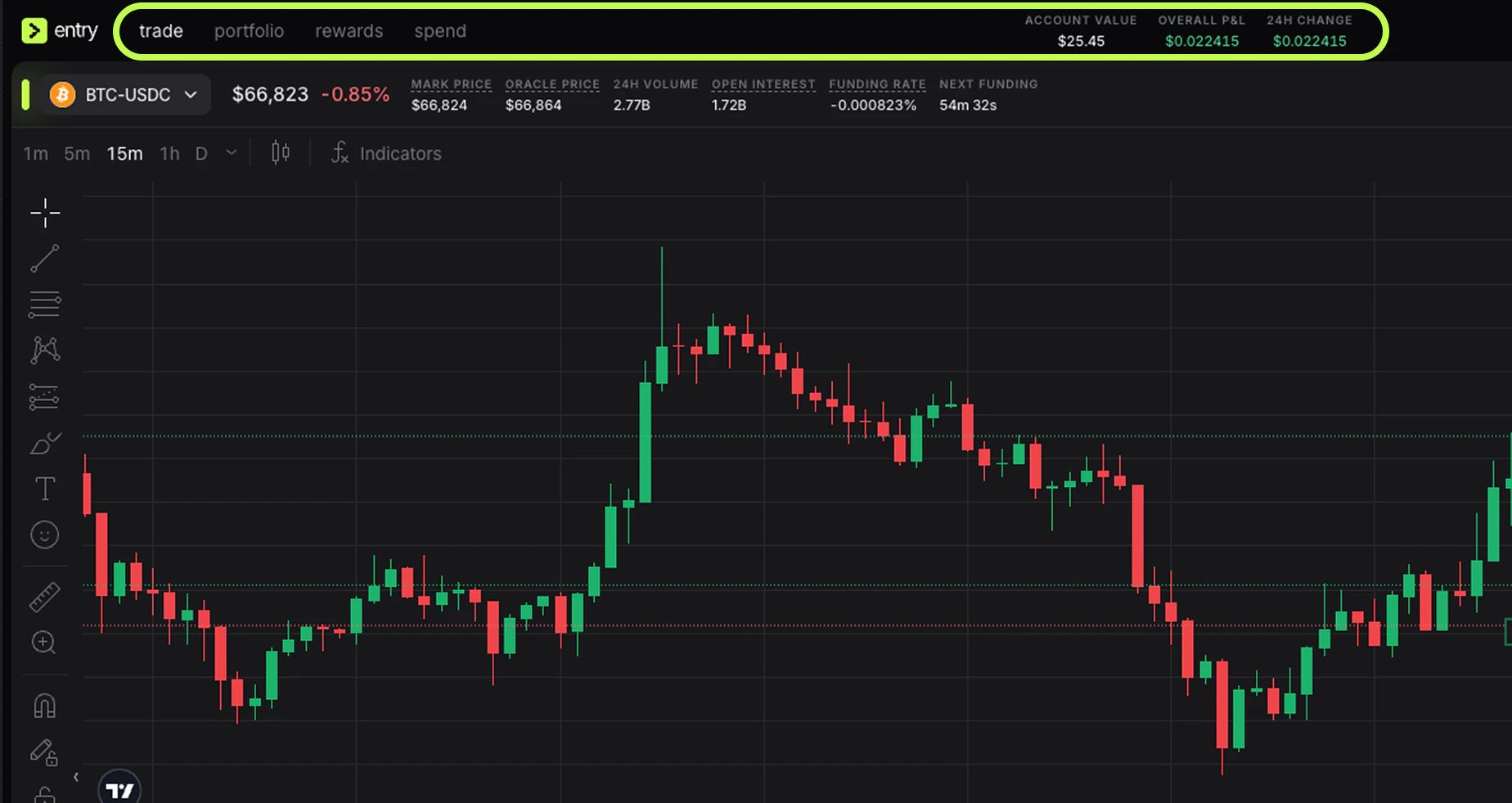
- trade: das aktive Trading-Terminal
- portfolio: die breitere Kontoansicht mit Kontostand, PnL und offenen Positionen
- Belohnungen: den Bereich für Punkte und Ranking
- ausgeben: den Ausgaben- oder Spend-Bereich
- Kontostand, Gesamt-P&L und 24H Änderung: eine schnelle Zusammenfassung der Kontoperformance
Marktauswahl und Marktstatistiken
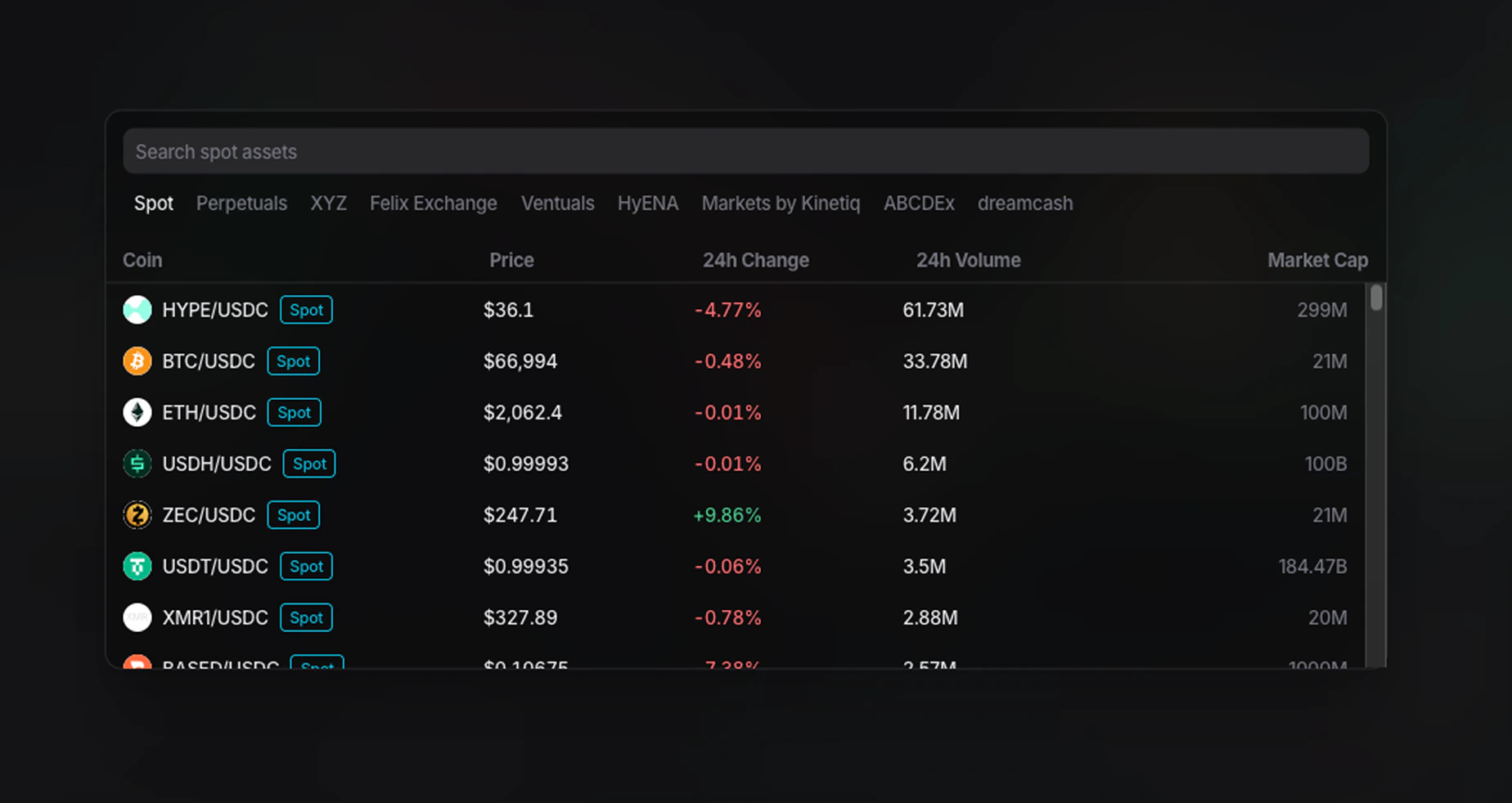
Der linke obere Bereich über dem Chart ist der Ort, an dem du auswählen kannst, was du handeln willst. Du kannst auf das aktuelle Paar klicken, zum Beispiel BTC-USDC, um die Marktliste zu öffnen. Dieser Market-Picker enthält:- eine Suchleiste für Perpetual-Assets
- Tabs wie Spot und Perpetuals
- Filter nach Exchange oder Quelle
- Marktzeilen mit Preis, 24h Änderung, 24h Volumen, 8h Funding und Open Interest
- aktueller Preis
- prozentuale Tagesbewegung
- Mark-Preis
- Oracle-Preis
- 24H Volumen
- Open Interest
- Funding-Rate
- Nächstes Funding
Chart-Bereich
Der Chart ist das Zentrum des Terminals und der wichtigste Bereich zum Lesen der Price Action.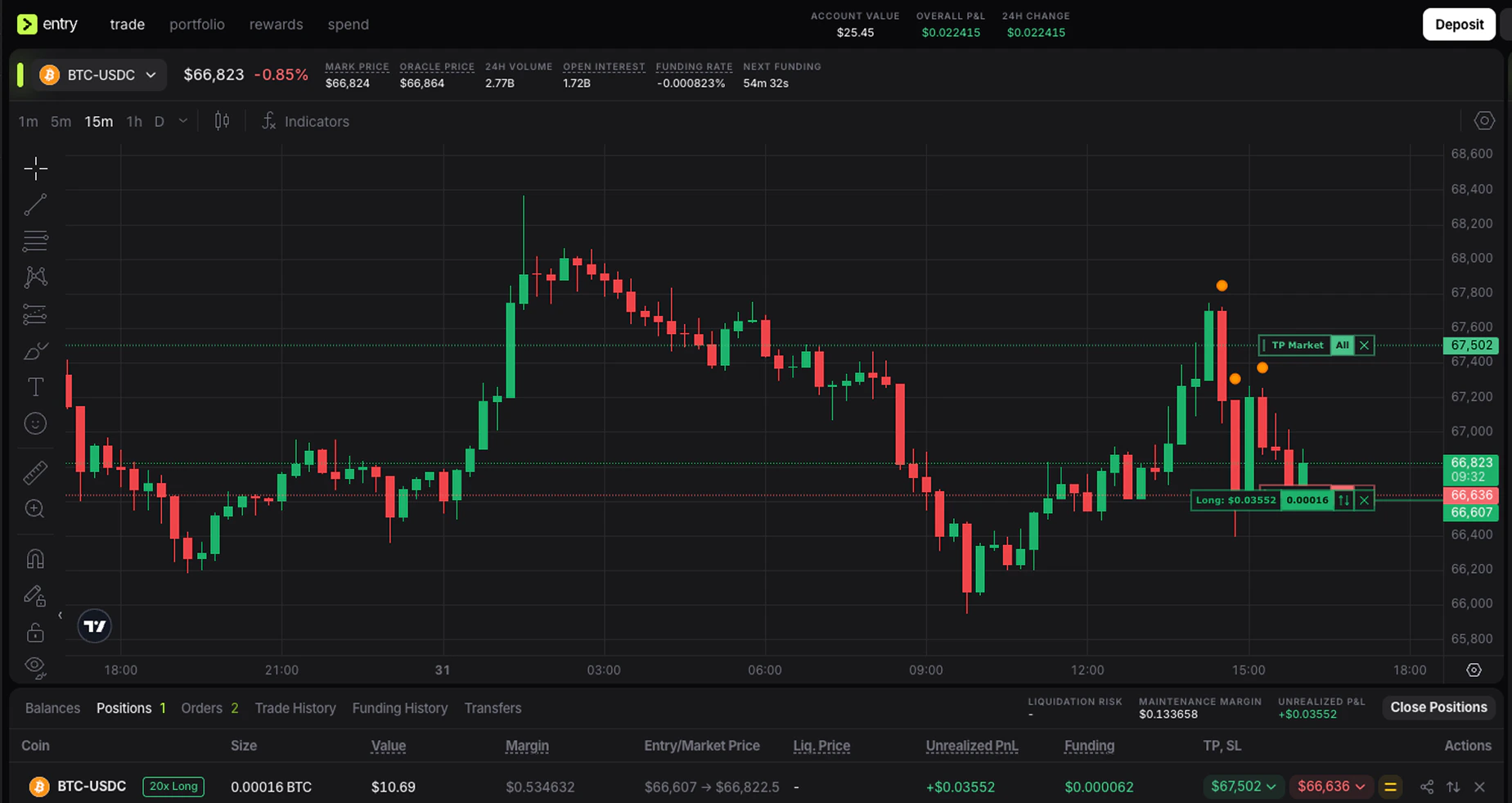
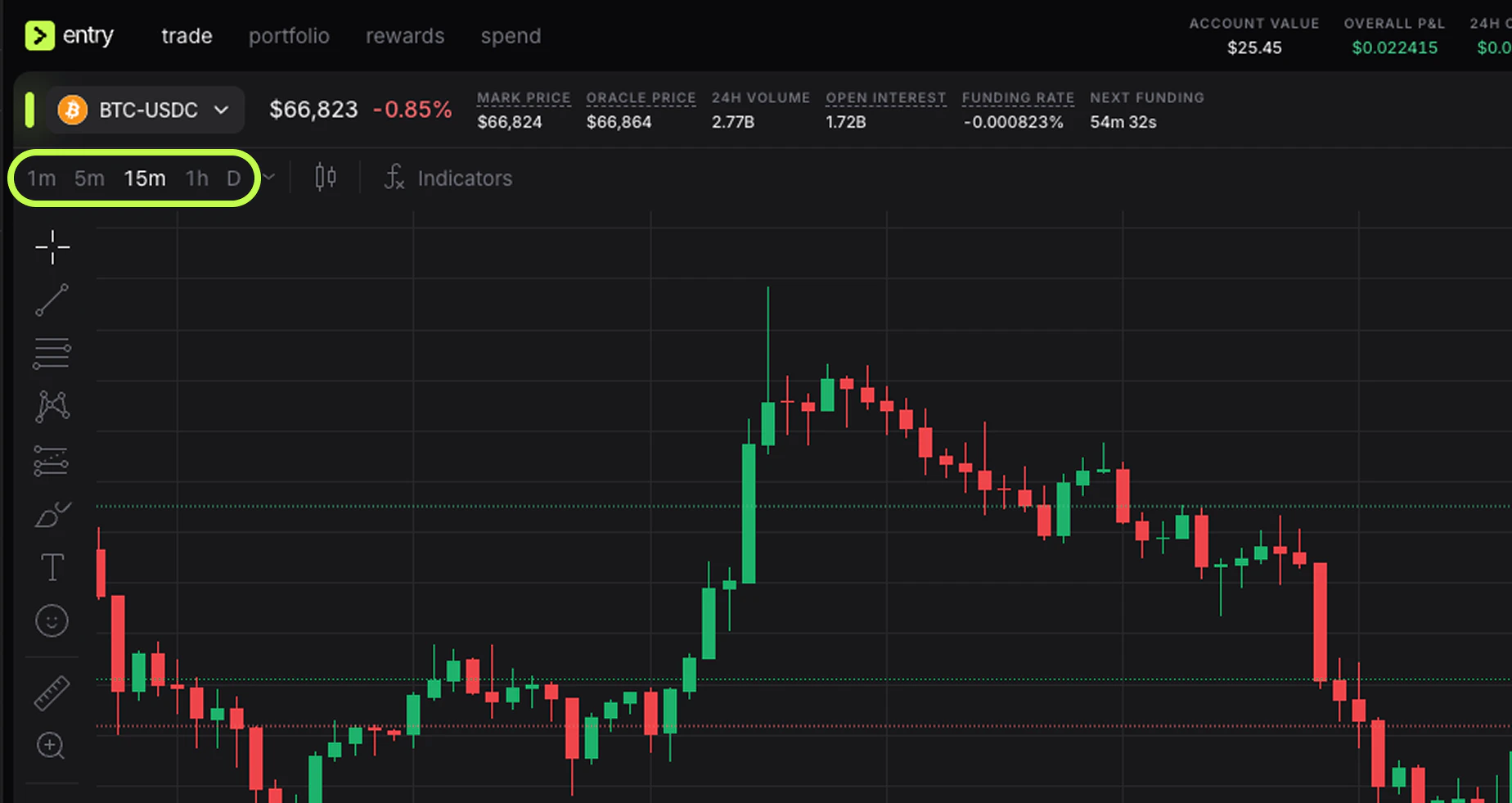
- Zeitfenster-Shortcuts wie
1m,5m,15m,1hundD - ein Dropdown für weitere Intervalle
- eine Auswahl für Chart-Typen
- Indicators
- TradingView-Zeichen- und Annotationswerkzeuge auf der linken Seite
- die Live-Preisskala auf der rechten Chart-Seite
Zeitfenster-Auswahl
Die Zeitfenster-Tasten verändern, wie viel Preisdetail du gerade betrachtest. Kurze Intervalle wie1m und 5m sind hilfreicher für Ausführung und schnelles Trading. Höhere Intervalle wie 1h und 1D sind besser für die größere Marktstruktur.
- nutze 1h oder 15m, um die gröbere Richtung zu verstehen
- nutze 5m oder 1m nur, um den Einstieg zeitlich feiner abzustimmen
Auswahl des Chart-Typs
Mit dem Chart-Typ-Menü kannst du zwischen Darstellungen wie Kerzen, Balken, Linie, Fläche oder Heikin Ashi wechseln.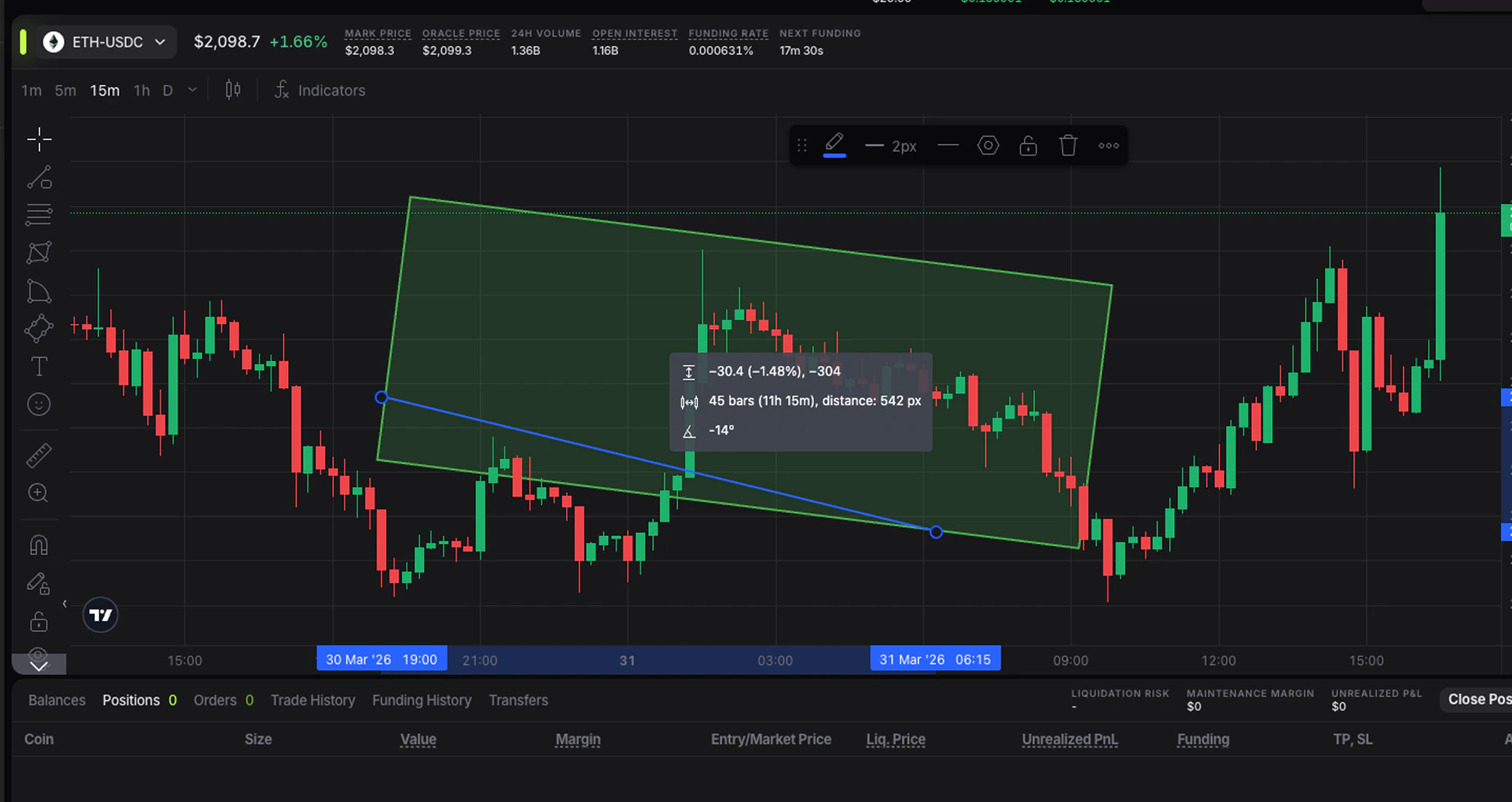
- Line ist sauberer, wenn du nur die grobe Richtung verfolgen willst
- Heikin Ashi kann Trends leichter lesbar machen, glättet aber die echte Price Action
- Bars und Hollow Candles werden von manchen fortgeschrittenen Chart-Lesern bevorzugt
Indicators
Das Menü Indicators öffnet die TradingView-Indikatorenbibliothek. Dort fügen Trader Werkzeuge wie gleitende Durchschnitte, RSI, VWAP oder volatilitätsbasierte Studien hinzu.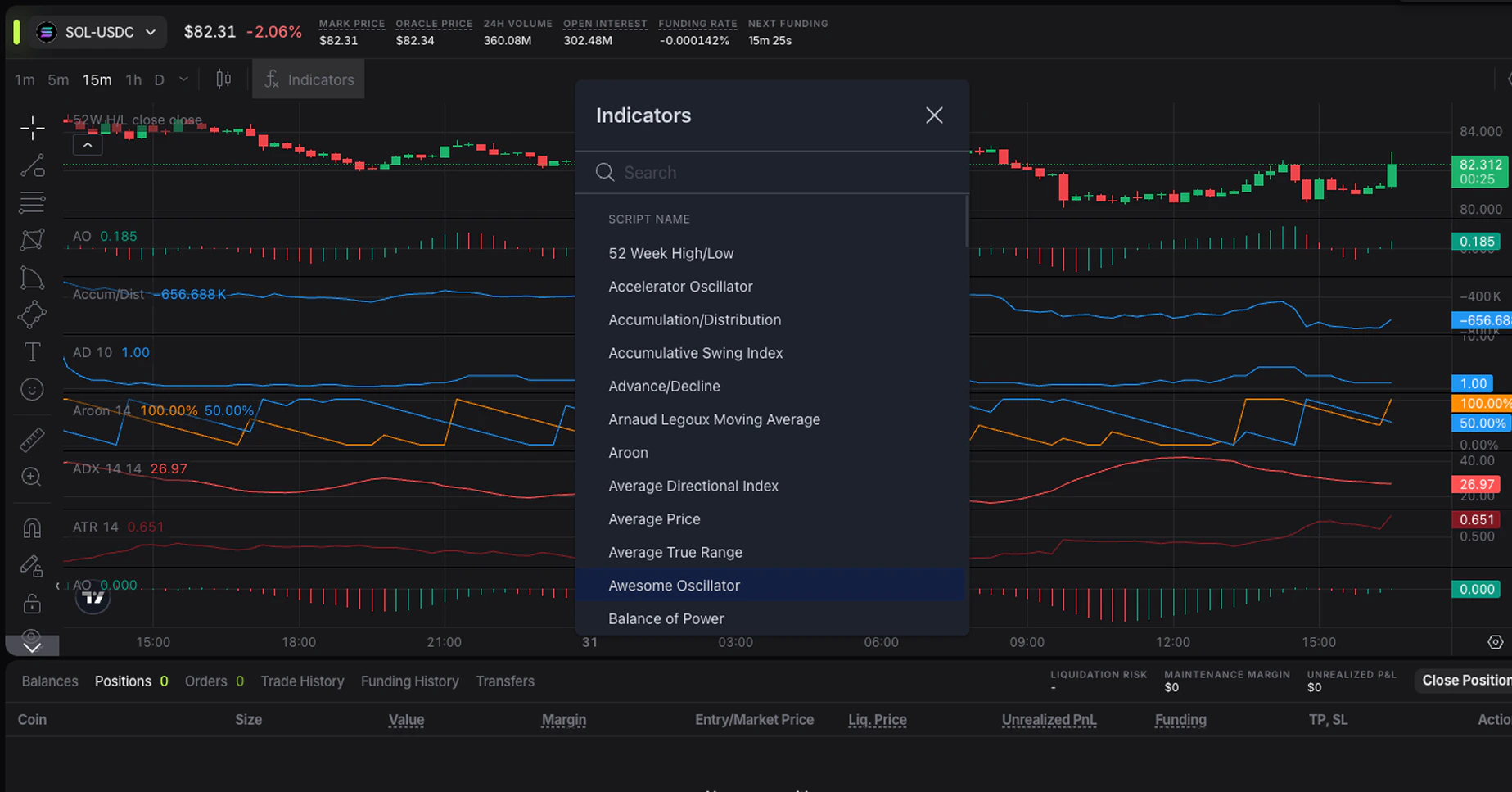
Zeichenwerkzeuge
Die linke Werkzeugleiste enthält TradingView-Zeichenwerkzeuge. Sie sind hilfreich für:- Trendlinien
- Unterstützungs- und Widerstandszonen
- horizontale Levels
- Messwerkzeuge
- Annotationen
Positionsmarker direkt im Chart
Einer der praktischsten Teile der Entry-Finance-Oberfläche ist, dass deine laufende Position und die dazugehörigen Exit-Level direkt im Chart sichtbar sind.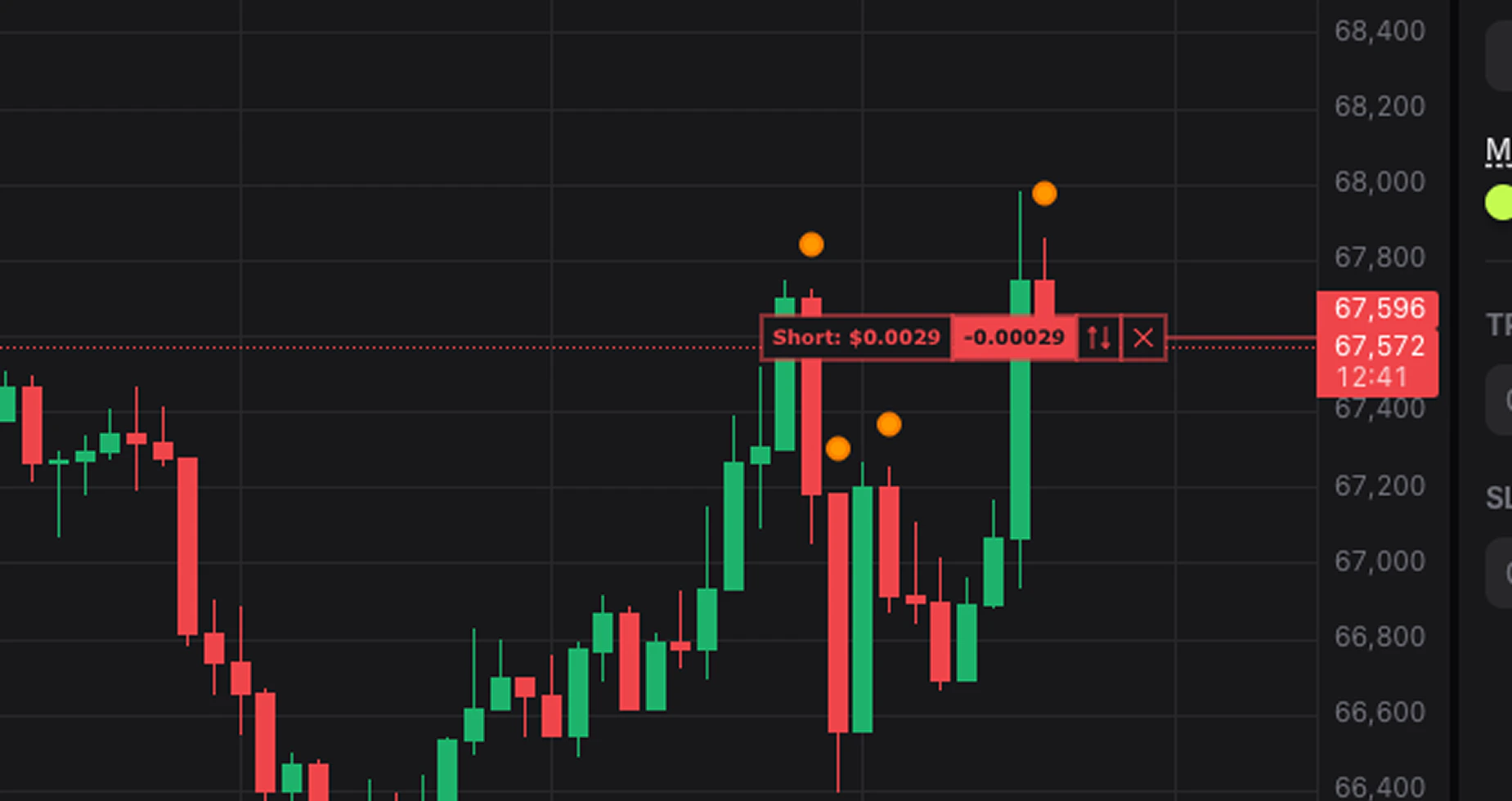
- das Positionslabel, zum Beispiel Long
- die aktuelle PnL direkt im Chart
- die Positionsgröße
- Take-Profit- und Stop-Loss-Linien
- Schnellkontrollen wie TP Market, All und Schließen-Symbole
Trading-Panel auf der rechten Seite
Die rechte Seitenleiste ist der Ort, an dem du den Trade aufbaust und absendest.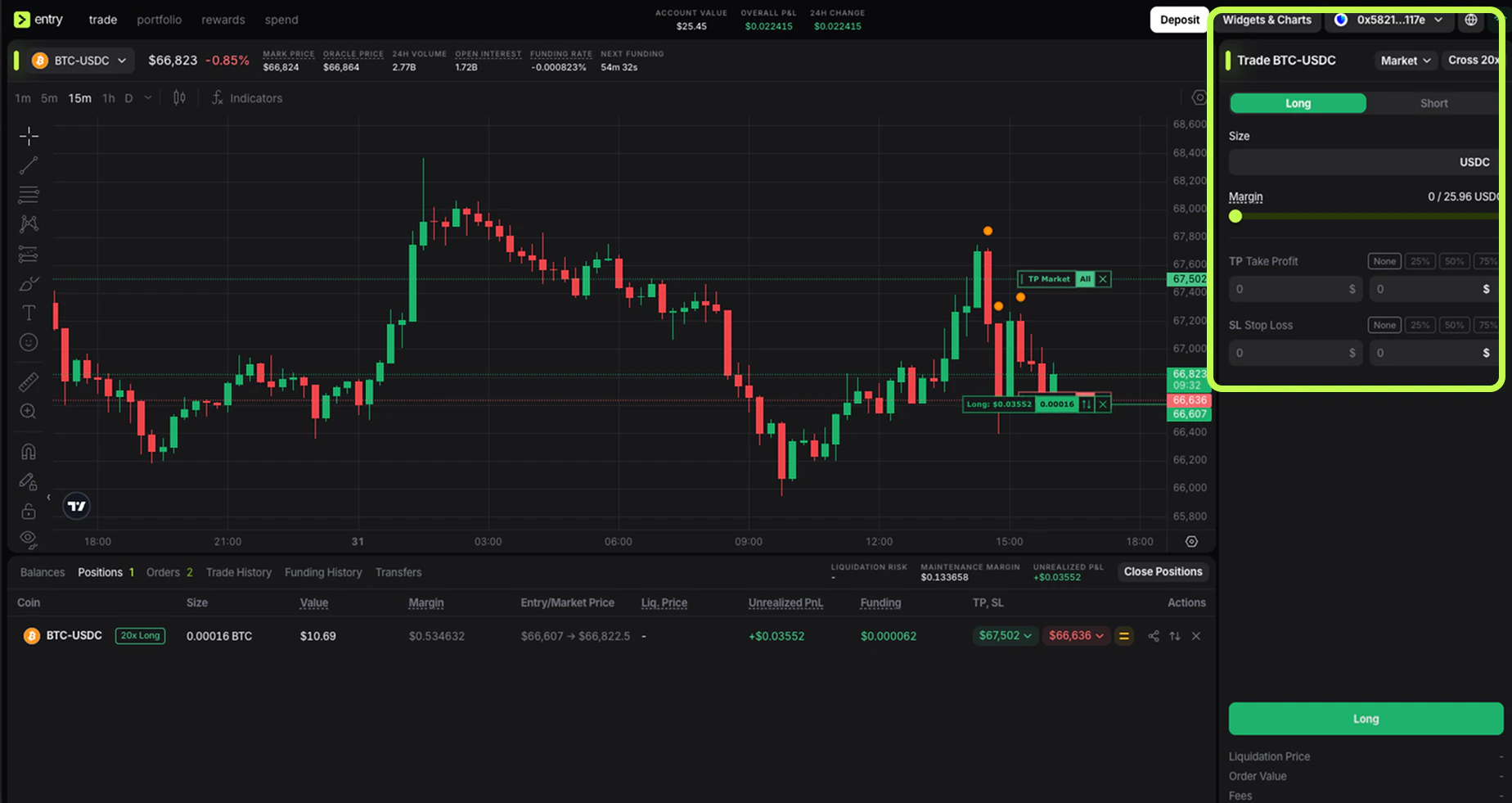
- den Namen des ausgewählten Marktes
- den Ordermodus, zum Beispiel Market
- die Anzeige für Margin-Modus und Hebel, zum Beispiel Cross 20x
- den Wechsel zwischen Long und Short
- das Feld Größe
- die Margin-Leiste
- TP Take-Profit mit Schnellbuttons in Prozent
- SL Stop-Loss mit Schnellbuttons in Prozent
- die Haupt-Schaltfläche zum Absenden
- Trade-Zusammenfassungen im unteren Bereich wie Liquidationspreis, Orderwert und Gebühren
Long-/Short-Auswahl
Hier wählst du die Richtung:- Long bedeutet, dass du profitierst, wenn der Preis steigt
- Short bedeutet, dass du profitierst, wenn der Preis fällt
Ordertyp und Hebel
Oben im Panel kannst du den Ordermodus wählen und den aktuellen Hebel-Setup sehen. In deinen Screenshots zeigt das Panel Market und Cross 20x.- Market sendet den Auftrag sofort zum besten verfügbaren Preis
- Cross bedeutet, dass die Position die breitere Konto-Margin nutzt, statt nur isolierte Margin für diesen einen Trade
- 20x zeigt den gewählten Hebelmultiplikator
Größe und Margin-Leiste
Das Feld Größe bestimmt, wie groß der Trade ist. Die Margin-Leiste darunter zeigt, wie viel Margin dieser Trade im Verhältnis zum verfügbaren Konto-Guthaben verbraucht. Das ist eine der wichtigsten Risikokontrollen im gesamten Terminal.TP- und SL-Felder
Das Panel enthält eigene Bereiche für Take-Profit und Stop-Loss mit Schnellbuttons. Das verbessert den Workflow deutlich, weil Nutzer so ermutigt werden, Exits vor oder direkt nach dem Einstieg zu definieren.- Take-Profit sichert Gewinne, wenn sich der Markt in deine Richtung bewegt
- Stop-Loss begrenzt den Nachteil, wenn das Setup nicht aufgeht
Unterer Bereich: Guthaben, Positionen, Orders und Historie
Im unteren Bereich überwachst du, was nach der Orderplatzierung in deinem Konto passiert.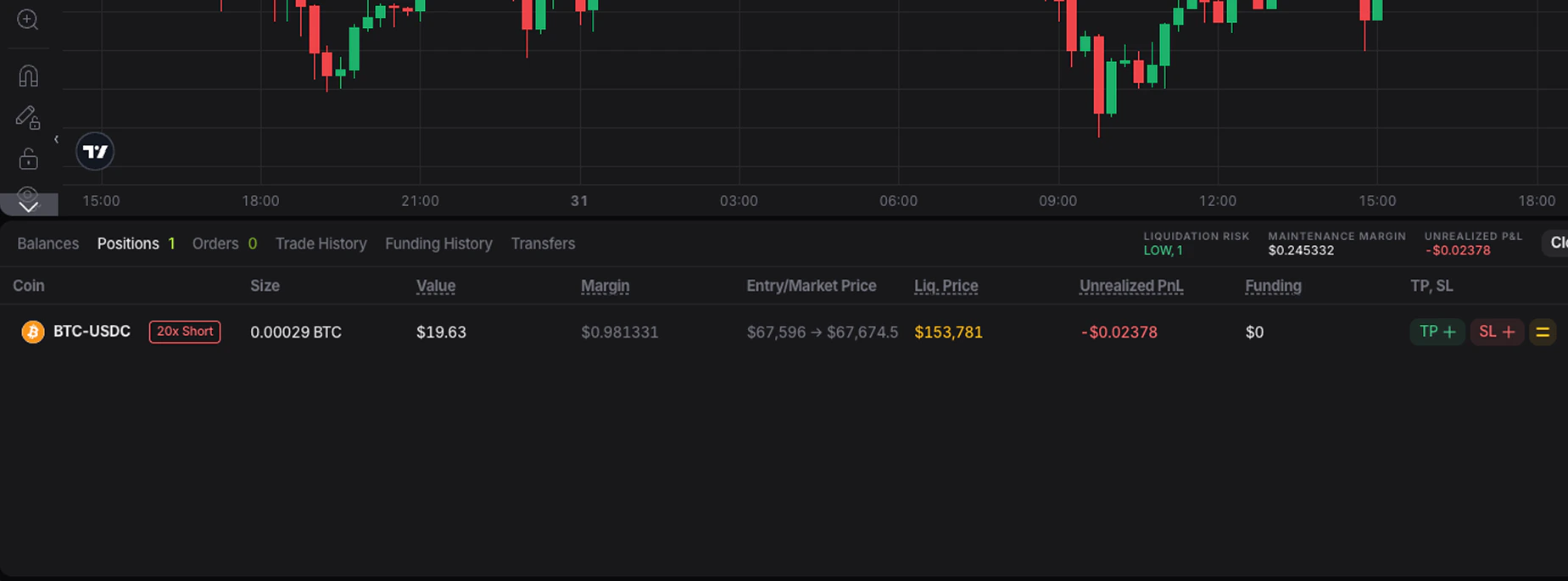
- Guthaben
- Positionen
- Orders
- Handelshistorie
- Funding-Historie
- Überweisungen
Guthaben
Der Tab Guthaben hilft dir zu verstehen, welches Kapital gerade verfügbar ist. Das ist besonders wichtig, weil Entry den Trading-Workflow bewusst von einfachem Wallet-Denken trennt. Entscheidend ist nicht nur, was du besitzt, sondern was für die Art von Trading verfügbar ist, die du gerade machen willst.Positionen
Im Tab Positionen überwachst du dein laufendes Exposure. In der aktuellen Oberfläche enthalten Positionszeilen Daten wie:- Coin
- Richtungs- und Hebel-Badge
- Größe
- Wert
- Margin
- Einstiegspreis und aktueller Marktpreis
- Liquidationspreis
- unrealisierte PnL
- Funding
- TP / SL
- Aktionskontrollen
Orders
Der Tab Orders zeigt Anweisungen, die noch aktiv sind oder auf Ausführung warten. Das ist kritisch, weil ein Auftrag später zu einem echten Trade werden kann, selbst wenn du aktuell noch keine Position siehst. Wenn du Limit-Einstiege, gestaffelte Exits oder Schutzaufträge nutzt, wird dieser Tab Teil deines aktiven Risikomanagements.Handelshistorie, Funding-Historie und Überweisungen
Diese Tabs helfen dabei, Veränderungen im Konto nach der Ausführung zu verstehen:Handelshistoriezeigt ausgeführte TradesFunding-Historiezeigt Funding-Zahlungen oder Funding-Gutschriften bei PerpetualsÜberweisungenzeigt Geldbewegungen in das Trading-Konto hinein oder aus ihm heraus