> ## Documentation Index
> Fetch the complete documentation index at: https://docs.entry.fi/llms.txt
> Use this file to discover all available pages before exploring further.
# Überblick über die Terminal-Oberfläche
Das Entry-Finance-Terminal ist um einen zentralen Ablauf aufgebaut: Markt auswählen, Chart lesen, Auftrag platzieren und die Position verwalten, ohne den Screen zu verlassen.
## Die Hauptbereiche des Terminals
Im Standard-Layout für das Trading arbeitest du in der Regel mit fünf Bereichen:
1. der oberen Navigationsleiste
2. dem Markt-Header
3. dem Chart und den Chart-Werkzeugen
4. dem Trading-Panel auf der rechten Seite
5. dem unteren Aktivitätsbereich für Guthaben, Positionen, Orders und Historie
Diese Bereiche sind miteinander verbunden. Wenn du den ausgewählten Markt wechselst, aktualisieren sich Chart, Trading-Widget und der untere Bereich gemeinsam für genau diesen Markt.
## Obere Navigationsleiste
Die obere Leiste ist die Navigation auf Terminal-Ebene. Sie ist immer sichtbar und zeigt dir, wo du dich im Produkt befindest.
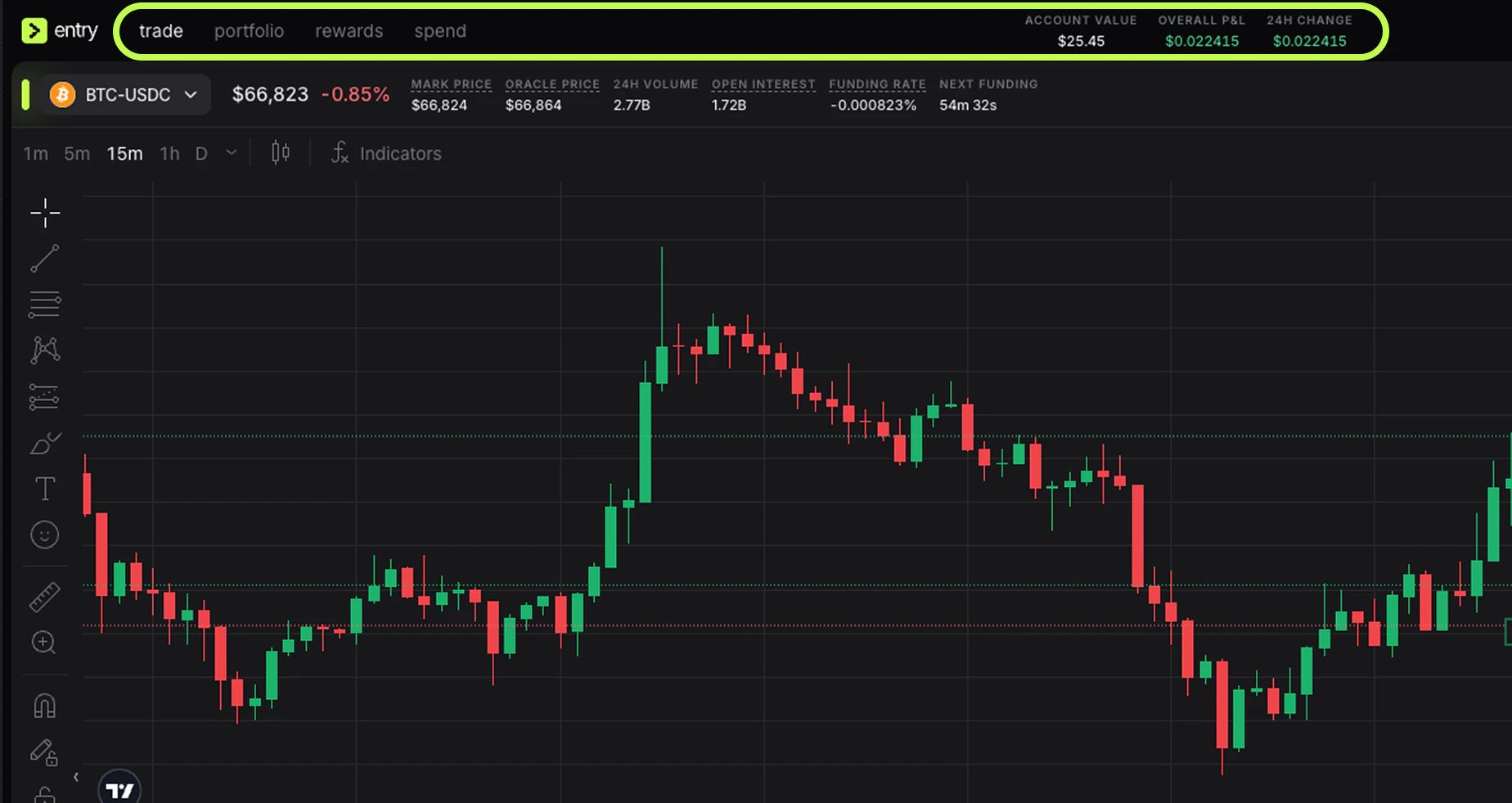 In der aktuellen Entry-Finance-Oberfläche enthält diese Leiste:
* **trade**: das aktive Trading-Terminal
* **portfolio**: die breitere Kontoansicht mit Kontostand, PnL und offenen Positionen
* **Belohnungen**: den Bereich für Punkte und Ranking
* **ausgeben**: den Ausgaben- oder Spend-Bereich
* **Kontostand**, **Gesamt-P\&L** und **24H Änderung**: eine schnelle Zusammenfassung der Kontoperformance
## Marktauswahl und Marktstatistiken
Der linke obere Bereich über dem Chart ist der Ort, an dem du auswählen kannst, was du handeln willst.
Du kannst auf das aktuelle Paar klicken, zum Beispiel **BTC-USDC**, um die Marktliste zu öffnen. Dieser Market-Picker enthält:
* eine Suchleiste für Perpetual-Assets
* Tabs wie **Spot** und **Perpetuals**
* Filter nach Exchange oder Quelle
* Marktzeilen mit **Preis**, **24h Änderung**, **24h Volumen**, **8h Funding** und **Open Interest**
In der aktuellen Entry-Finance-Oberfläche enthält diese Leiste:
* **trade**: das aktive Trading-Terminal
* **portfolio**: die breitere Kontoansicht mit Kontostand, PnL und offenen Positionen
* **Belohnungen**: den Bereich für Punkte und Ranking
* **ausgeben**: den Ausgaben- oder Spend-Bereich
* **Kontostand**, **Gesamt-P\&L** und **24H Änderung**: eine schnelle Zusammenfassung der Kontoperformance
## Marktauswahl und Marktstatistiken
Der linke obere Bereich über dem Chart ist der Ort, an dem du auswählen kannst, was du handeln willst.
Du kannst auf das aktuelle Paar klicken, zum Beispiel **BTC-USDC**, um die Marktliste zu öffnen. Dieser Market-Picker enthält:
* eine Suchleiste für Perpetual-Assets
* Tabs wie **Spot** und **Perpetuals**
* Filter nach Exchange oder Quelle
* Marktzeilen mit **Preis**, **24h Änderung**, **24h Volumen**, **8h Funding** und **Open Interest**
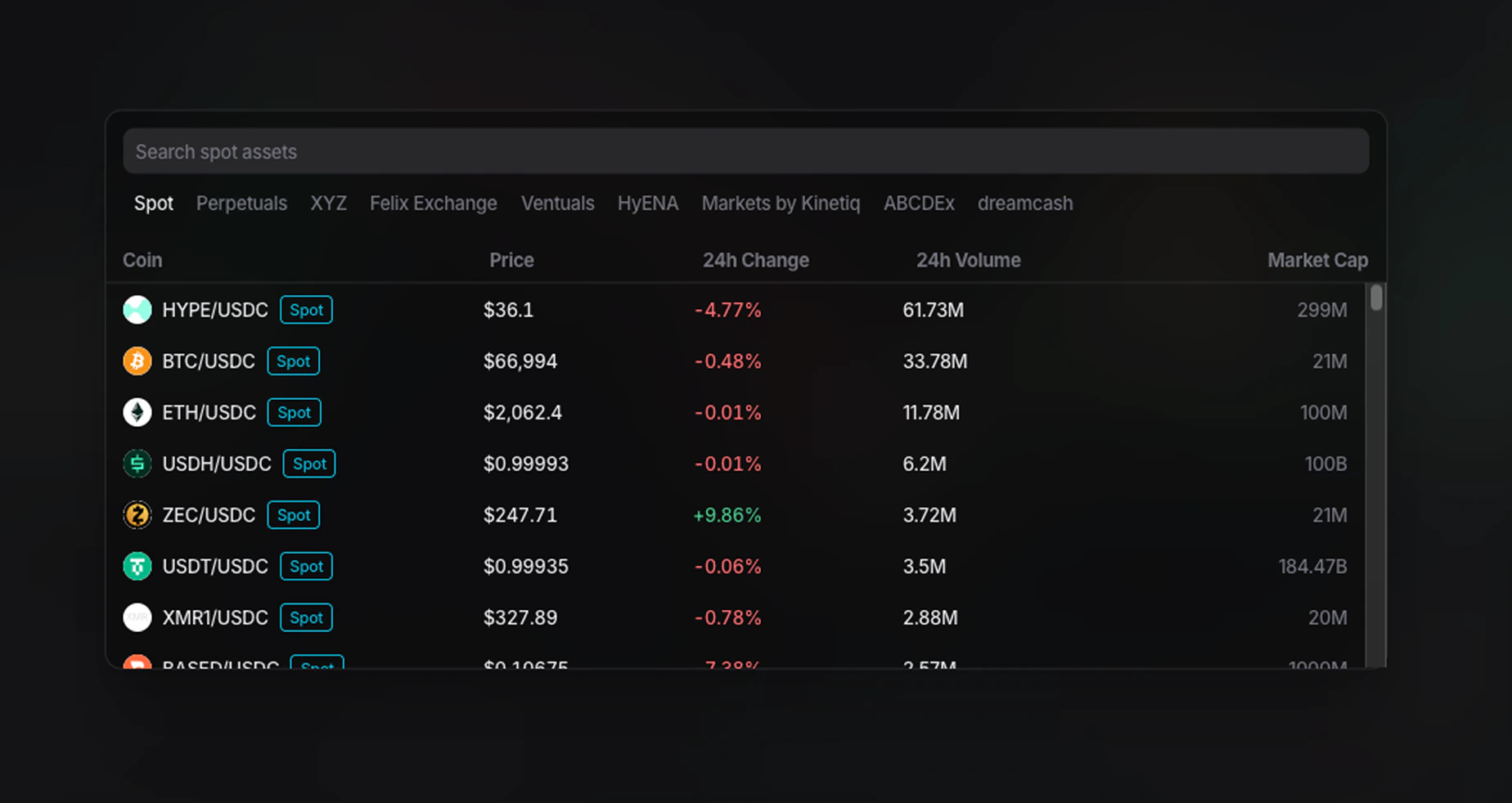 Das ist mehr als nur eine Coin-Liste. Es hilft Tradern, Märkte zu vergleichen, bevor sie einsteigen.
Sobald ein Markt ausgewählt ist, zeigt der Header daneben zentrale Live-Daten:
* aktueller Preis
* prozentuale Tagesbewegung
* **Mark-Preis**
* **Oracle-Preis**
* **24H Volumen**
* **Open Interest**
* [**Funding-Rate**](/de/trading-basics/funding-rate-and-payments)
* [**Nächstes Funding**](/de/trading-basics/funding-rate-and-payments)
## Chart-Bereich
Der Chart ist das Zentrum des Terminals und der wichtigste Bereich zum Lesen der Price Action.
Das ist mehr als nur eine Coin-Liste. Es hilft Tradern, Märkte zu vergleichen, bevor sie einsteigen.
Sobald ein Markt ausgewählt ist, zeigt der Header daneben zentrale Live-Daten:
* aktueller Preis
* prozentuale Tagesbewegung
* **Mark-Preis**
* **Oracle-Preis**
* **24H Volumen**
* **Open Interest**
* [**Funding-Rate**](/de/trading-basics/funding-rate-and-payments)
* [**Nächstes Funding**](/de/trading-basics/funding-rate-and-payments)
## Chart-Bereich
Der Chart ist das Zentrum des Terminals und der wichtigste Bereich zum Lesen der Price Action.
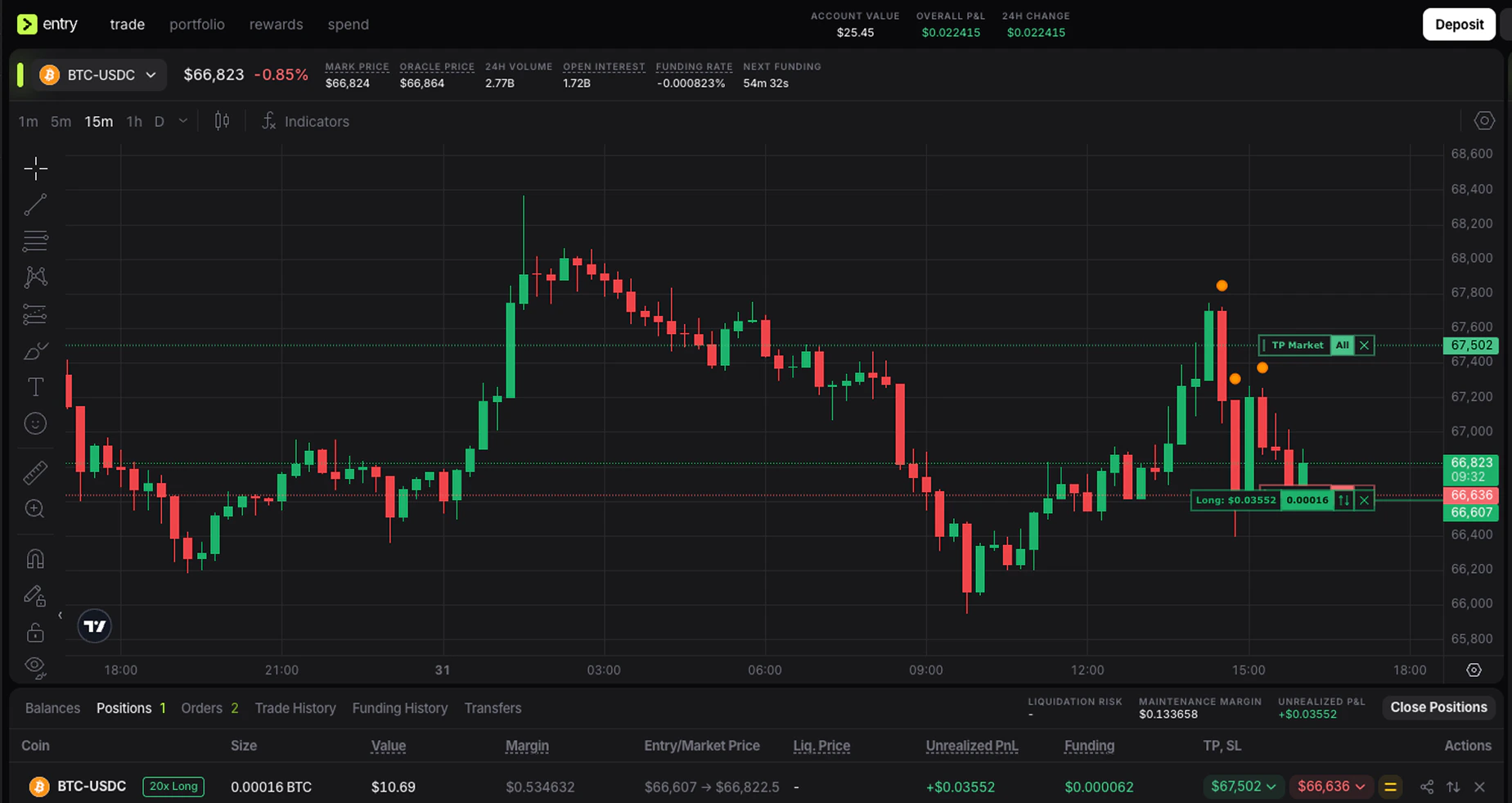 In Entry Finance umfasst der Chart-Bereich:
* Zeitfenster-Shortcuts wie `1m`, `5m`, `15m`, `1h` und `D`
* ein Dropdown für weitere Intervalle
* eine Auswahl für Chart-Typen
* **Indicators**
* TradingView-Zeichen- und Annotationswerkzeuge auf der linken Seite
* die Live-Preisskala auf der rechten Chart-Seite
Hier entscheiden Trader, ob ein Setup überhaupt handelbar ist.
### Zeitfenster-Auswahl
Die Zeitfenster-Tasten verändern, wie viel Preisdetail du gerade betrachtest. Kurze Intervalle wie `1m` und `5m` sind hilfreicher für Ausführung und schnelles Trading. Höhere Intervalle wie `1h` und `1D` sind besser für die größere Marktstruktur.
In Entry Finance umfasst der Chart-Bereich:
* Zeitfenster-Shortcuts wie `1m`, `5m`, `15m`, `1h` und `D`
* ein Dropdown für weitere Intervalle
* eine Auswahl für Chart-Typen
* **Indicators**
* TradingView-Zeichen- und Annotationswerkzeuge auf der linken Seite
* die Live-Preisskala auf der rechten Chart-Seite
Hier entscheiden Trader, ob ein Setup überhaupt handelbar ist.
### Zeitfenster-Auswahl
Die Zeitfenster-Tasten verändern, wie viel Preisdetail du gerade betrachtest. Kurze Intervalle wie `1m` und `5m` sind hilfreicher für Ausführung und schnelles Trading. Höhere Intervalle wie `1h` und `1D` sind besser für die größere Marktstruktur.
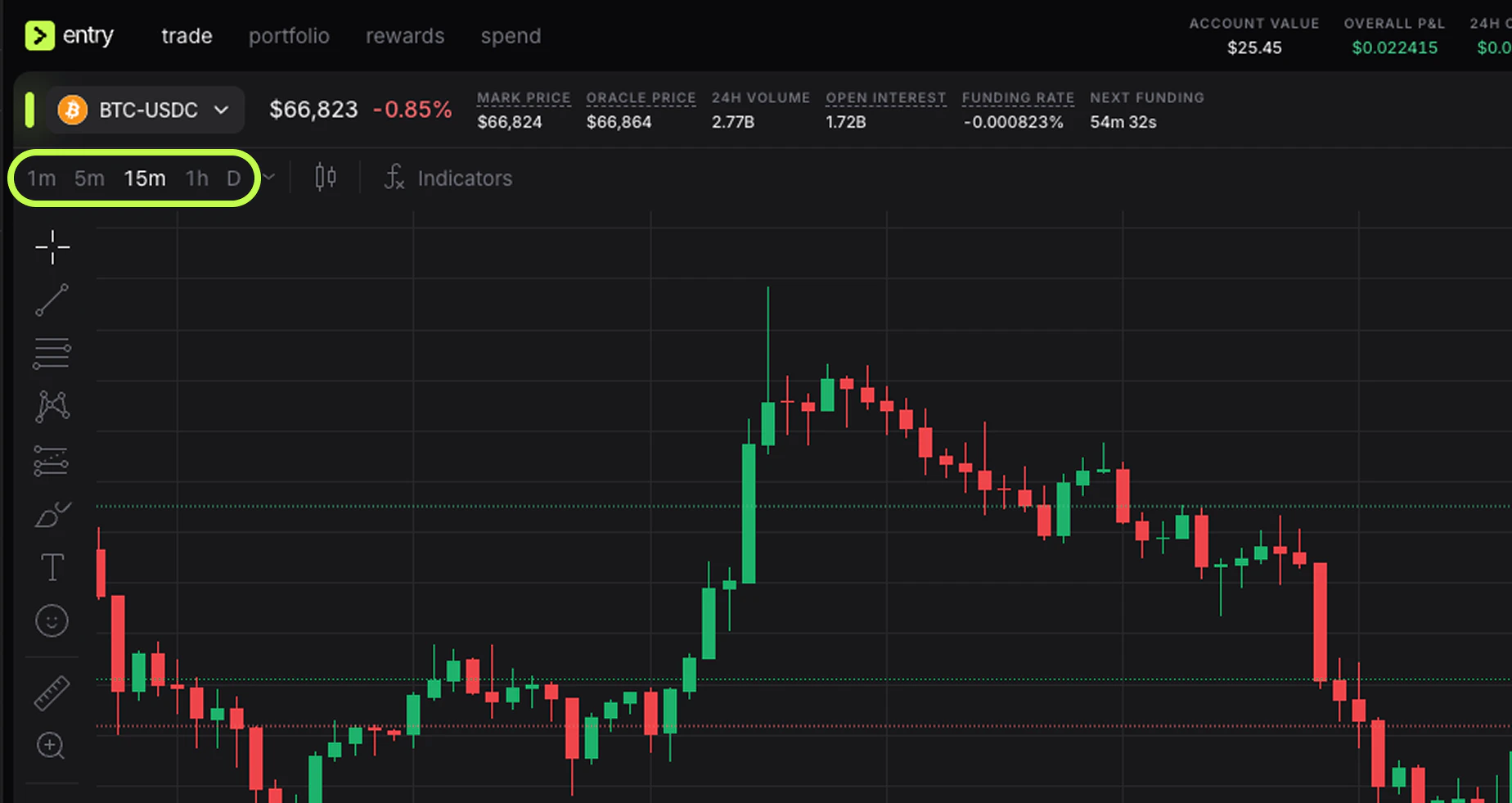 * nutze **1h** oder **15m**, um die gröbere Richtung zu verstehen
* nutze **5m** oder **1m** nur, um den Einstieg zeitlich feiner abzustimmen
Erfahrene Trader kombinieren häufig mehrere Zeithorizonte. Sie bestimmen die Richtung auf einem höheren Timeframe und führen dann auf einem niedrigeren aus.
### Auswahl des Chart-Typs
Mit dem Chart-Typ-Menü kannst du zwischen Darstellungen wie Kerzen, Balken, Linie, Fläche oder Heikin Ashi wechseln.
* nutze **1h** oder **15m**, um die gröbere Richtung zu verstehen
* nutze **5m** oder **1m** nur, um den Einstieg zeitlich feiner abzustimmen
Erfahrene Trader kombinieren häufig mehrere Zeithorizonte. Sie bestimmen die Richtung auf einem höheren Timeframe und führen dann auf einem niedrigeren aus.
### Auswahl des Chart-Typs
Mit dem Chart-Typ-Menü kannst du zwischen Darstellungen wie Kerzen, Balken, Linie, Fläche oder Heikin Ashi wechseln.
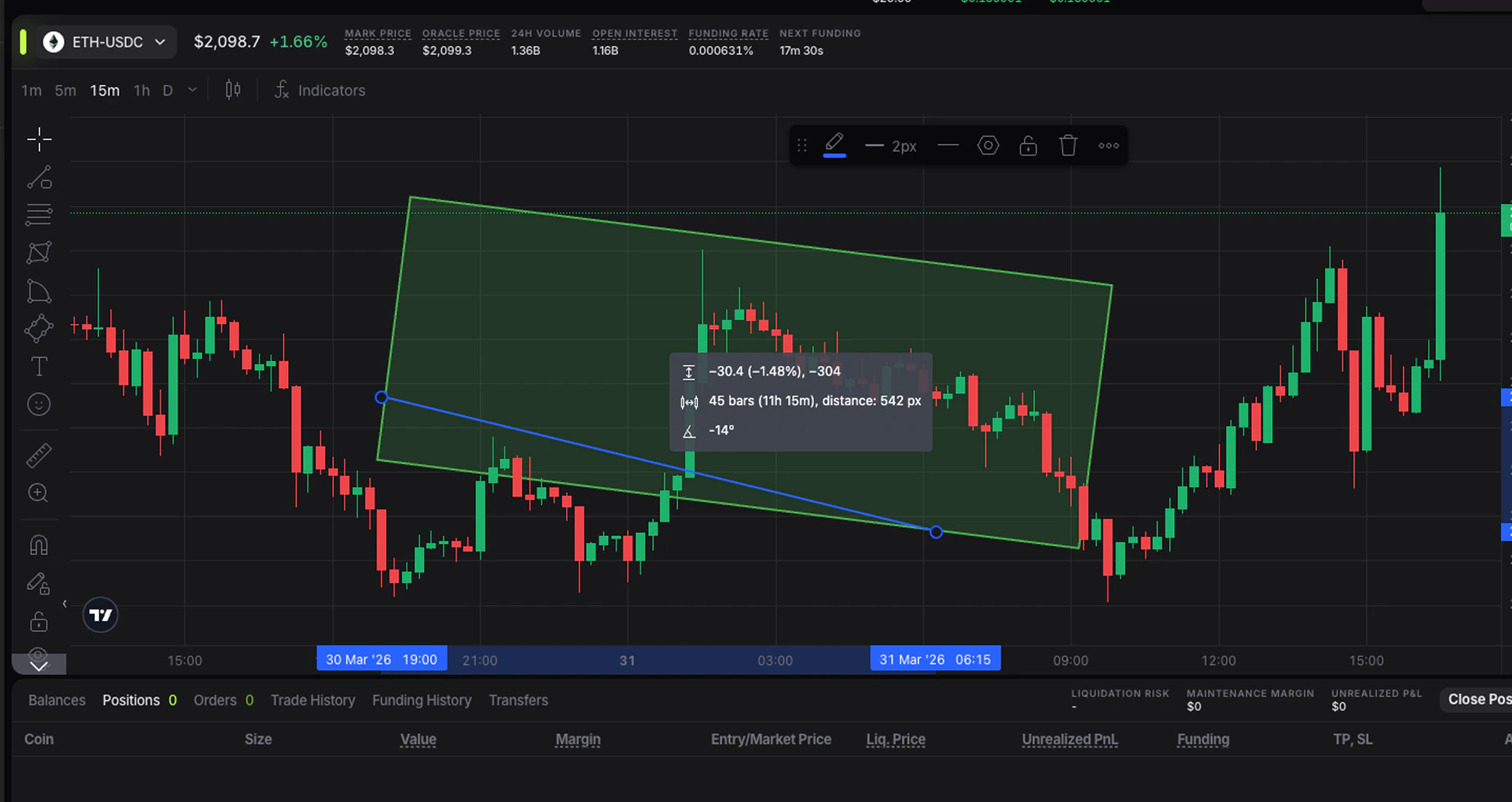 Für die meisten Trader ist **Candles** die Standardansicht und zugleich die nützlichste, weil sie Open, High, Low und Close klar zeigt.
Andere Ansichten sind in bestimmten Situationen hilfreich:
* **Line** ist sauberer, wenn du nur die grobe Richtung verfolgen willst
* **Heikin Ashi** kann Trends leichter lesbar machen, glättet aber die echte Price Action
* **Bars** und **Hollow Candles** werden von manchen fortgeschrittenen Chart-Lesern bevorzugt
### Indicators
Das Menü **Indicators** öffnet die TradingView-Indikatorenbibliothek. Dort fügen Trader Werkzeuge wie gleitende Durchschnitte, RSI, VWAP oder volatilitätsbasierte Studien hinzu.
Für die meisten Trader ist **Candles** die Standardansicht und zugleich die nützlichste, weil sie Open, High, Low und Close klar zeigt.
Andere Ansichten sind in bestimmten Situationen hilfreich:
* **Line** ist sauberer, wenn du nur die grobe Richtung verfolgen willst
* **Heikin Ashi** kann Trends leichter lesbar machen, glättet aber die echte Price Action
* **Bars** und **Hollow Candles** werden von manchen fortgeschrittenen Chart-Lesern bevorzugt
### Indicators
Das Menü **Indicators** öffnet die TradingView-Indikatorenbibliothek. Dort fügen Trader Werkzeuge wie gleitende Durchschnitte, RSI, VWAP oder volatilitätsbasierte Studien hinzu.
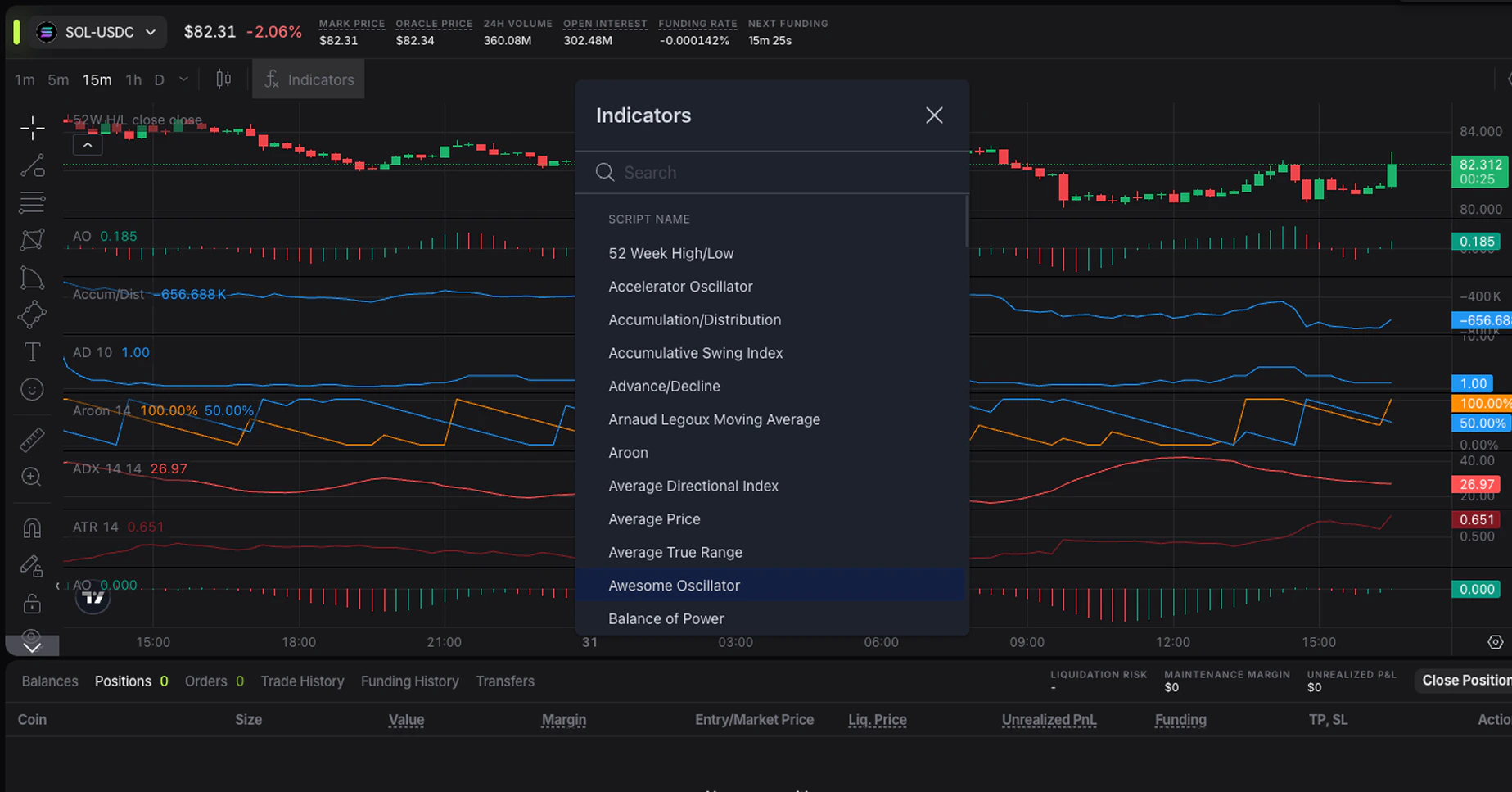 Für Einsteiger sollten Indikatoren den Chart unterstützen und ihn nicht ersetzen. Zu viele Indikatoren verschlechtern Entscheidungen meistens eher, als dass sie helfen.
Für erfahrene Nutzer ist dieses Menü wichtig, weil es den Chart an den eigenen Prozess anpassbar macht, ohne das Terminal zu verlassen.
### Zeichenwerkzeuge
Die linke Werkzeugleiste enthält TradingView-Zeichenwerkzeuge. Sie sind hilfreich für:
* Trendlinien
* Unterstützungs- und Widerstandszonen
* horizontale Levels
* Messwerkzeuge
* Annotationen
## Positionsmarker direkt im Chart
Einer der praktischsten Teile der Entry-Finance-Oberfläche ist, dass deine laufende Position und die dazugehörigen Exit-Level direkt im Chart sichtbar sind.
Für Einsteiger sollten Indikatoren den Chart unterstützen und ihn nicht ersetzen. Zu viele Indikatoren verschlechtern Entscheidungen meistens eher, als dass sie helfen.
Für erfahrene Nutzer ist dieses Menü wichtig, weil es den Chart an den eigenen Prozess anpassbar macht, ohne das Terminal zu verlassen.
### Zeichenwerkzeuge
Die linke Werkzeugleiste enthält TradingView-Zeichenwerkzeuge. Sie sind hilfreich für:
* Trendlinien
* Unterstützungs- und Widerstandszonen
* horizontale Levels
* Messwerkzeuge
* Annotationen
## Positionsmarker direkt im Chart
Einer der praktischsten Teile der Entry-Finance-Oberfläche ist, dass deine laufende Position und die dazugehörigen Exit-Level direkt im Chart sichtbar sind.
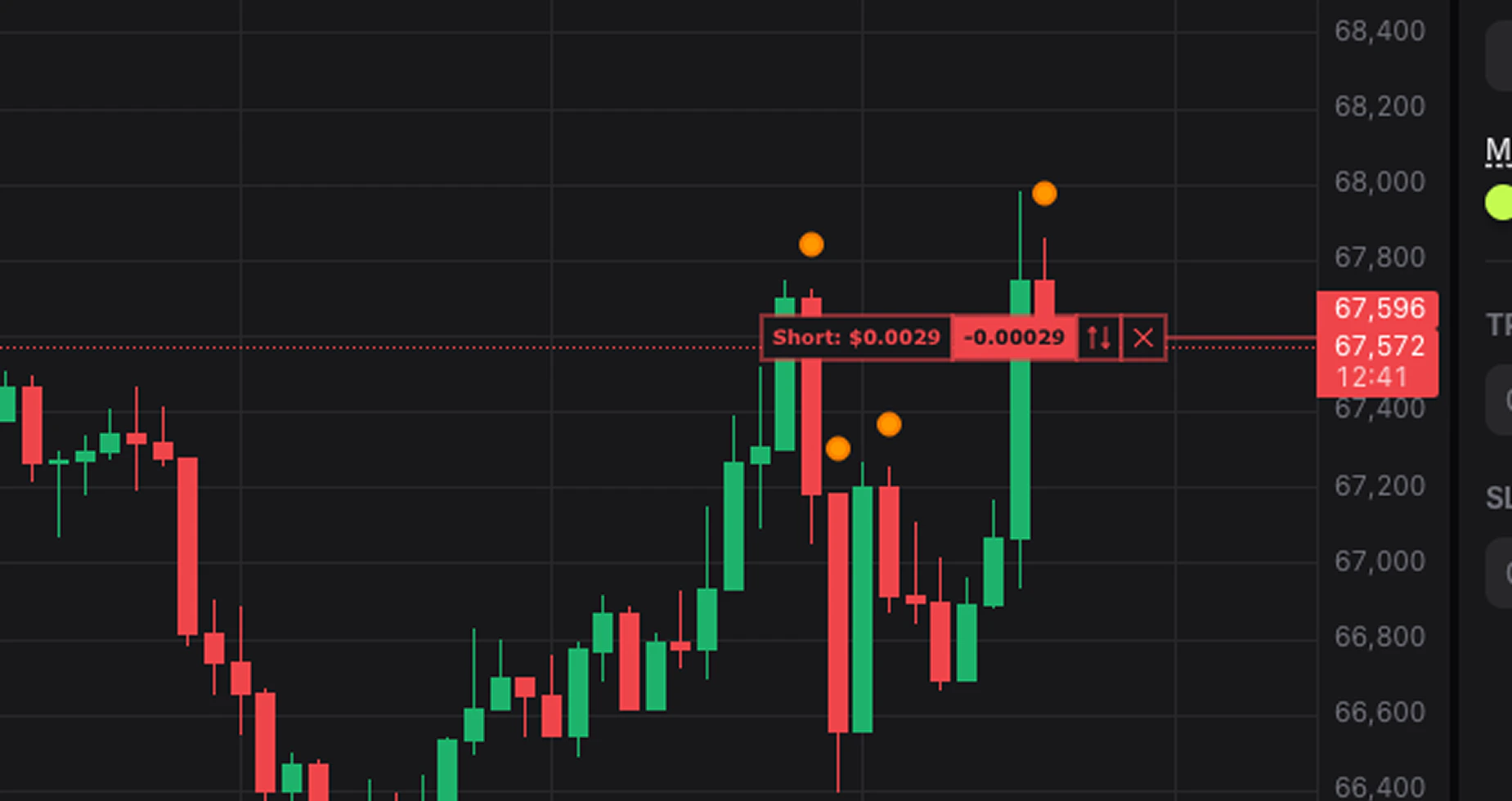 Wenn du einen offenen Trade hast, kannst du Marker sehen wie:
* das Positionslabel, zum Beispiel **Long**
* die aktuelle PnL direkt im Chart
* die Positionsgröße
* Take-Profit- und Stop-Loss-Linien
* Schnellkontrollen wie **TP Market**, **All** und Schließen-Symbole
Das ist wichtig, weil Risiko sich visuell oft leichter verstehen lässt als nur in einer Tabelle.
## Trading-Panel auf der rechten Seite
Die rechte Seitenleiste ist der Ort, an dem du den Trade aufbaust und absendest.
Wenn du einen offenen Trade hast, kannst du Marker sehen wie:
* das Positionslabel, zum Beispiel **Long**
* die aktuelle PnL direkt im Chart
* die Positionsgröße
* Take-Profit- und Stop-Loss-Linien
* Schnellkontrollen wie **TP Market**, **All** und Schließen-Symbole
Das ist wichtig, weil Risiko sich visuell oft leichter verstehen lässt als nur in einer Tabelle.
## Trading-Panel auf der rechten Seite
Die rechte Seitenleiste ist der Ort, an dem du den Trade aufbaust und absendest.
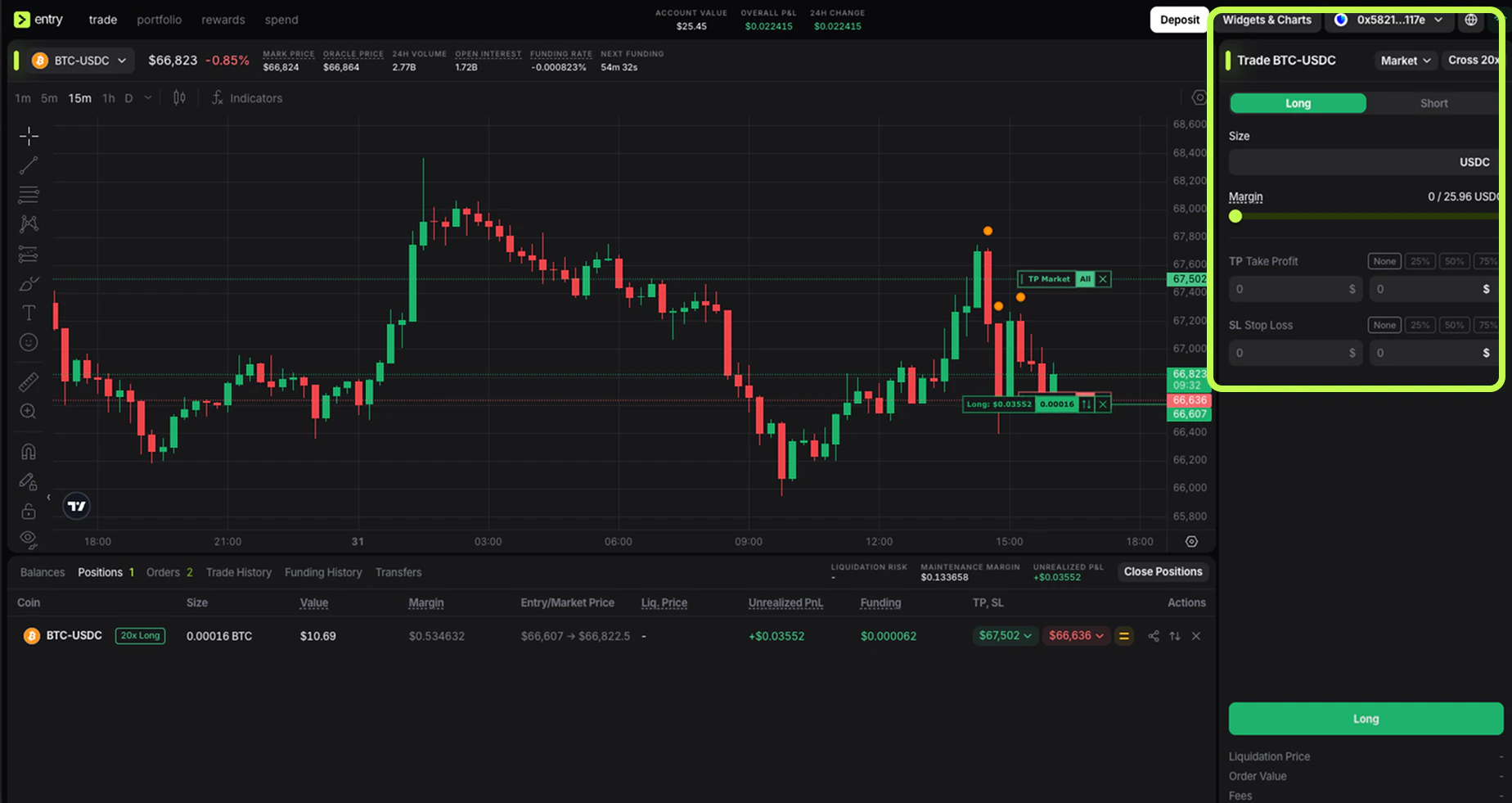 Im aktuellen Layout enthält das Trading-Panel:
* den Namen des ausgewählten Marktes
* den Ordermodus, zum Beispiel **Market**
* die Anzeige für Margin-Modus und Hebel, zum Beispiel **Cross 20x**
* den Wechsel zwischen **Long** und **Short**
* das Feld **Größe**
* die Margin-Leiste
* **TP Take-Profit** mit Schnellbuttons in Prozent
* **SL Stop-Loss** mit Schnellbuttons in Prozent
* die Haupt-Schaltfläche zum Absenden
* Trade-Zusammenfassungen im unteren Bereich wie [Liquidationspreis](/de/trading-basics/liquidation-price-and-risk-engine), Orderwert und Gebühren
### Long-/Short-Auswahl
Hier wählst du die Richtung:
* **Long** bedeutet, dass du profitierst, wenn der Preis steigt
* **Short** bedeutet, dass du profitierst, wenn der Preis fällt
### Ordertyp und Hebel
Oben im Panel kannst du den Ordermodus wählen und den aktuellen Hebel-Setup sehen.
In deinen Screenshots zeigt das Panel **Market** und **Cross 20x**.
* **Market** sendet den Auftrag sofort zum besten verfügbaren Preis
* **Cross** bedeutet, dass die Position die breitere Konto-Margin nutzt, statt nur isolierte Margin für diesen einen Trade
* **20x** zeigt den gewählten Hebelmultiplikator
### Größe und Margin-Leiste
Das Feld **Größe** bestimmt, wie groß der Trade ist. Die Margin-Leiste darunter zeigt, wie viel Margin dieser Trade im Verhältnis zum verfügbaren Konto-Guthaben verbraucht.
Das ist eine der wichtigsten Risikokontrollen im gesamten Terminal.
### TP- und SL-Felder
Das Panel enthält eigene Bereiche für **Take-Profit** und **Stop-Loss** mit Schnellbuttons.
Das verbessert den Workflow deutlich, weil Nutzer so ermutigt werden, Exits vor oder direkt nach dem Einstieg zu definieren.
* **Take-Profit** sichert Gewinne, wenn sich der Markt in deine Richtung bewegt
* **Stop-Loss** begrenzt den Nachteil, wenn das Setup nicht aufgeht
## Unterer Bereich: Guthaben, Positionen, Orders und Historie
Im unteren Bereich überwachst du, was nach der Orderplatzierung in deinem Konto passiert.
Im aktuellen Layout enthält das Trading-Panel:
* den Namen des ausgewählten Marktes
* den Ordermodus, zum Beispiel **Market**
* die Anzeige für Margin-Modus und Hebel, zum Beispiel **Cross 20x**
* den Wechsel zwischen **Long** und **Short**
* das Feld **Größe**
* die Margin-Leiste
* **TP Take-Profit** mit Schnellbuttons in Prozent
* **SL Stop-Loss** mit Schnellbuttons in Prozent
* die Haupt-Schaltfläche zum Absenden
* Trade-Zusammenfassungen im unteren Bereich wie [Liquidationspreis](/de/trading-basics/liquidation-price-and-risk-engine), Orderwert und Gebühren
### Long-/Short-Auswahl
Hier wählst du die Richtung:
* **Long** bedeutet, dass du profitierst, wenn der Preis steigt
* **Short** bedeutet, dass du profitierst, wenn der Preis fällt
### Ordertyp und Hebel
Oben im Panel kannst du den Ordermodus wählen und den aktuellen Hebel-Setup sehen.
In deinen Screenshots zeigt das Panel **Market** und **Cross 20x**.
* **Market** sendet den Auftrag sofort zum besten verfügbaren Preis
* **Cross** bedeutet, dass die Position die breitere Konto-Margin nutzt, statt nur isolierte Margin für diesen einen Trade
* **20x** zeigt den gewählten Hebelmultiplikator
### Größe und Margin-Leiste
Das Feld **Größe** bestimmt, wie groß der Trade ist. Die Margin-Leiste darunter zeigt, wie viel Margin dieser Trade im Verhältnis zum verfügbaren Konto-Guthaben verbraucht.
Das ist eine der wichtigsten Risikokontrollen im gesamten Terminal.
### TP- und SL-Felder
Das Panel enthält eigene Bereiche für **Take-Profit** und **Stop-Loss** mit Schnellbuttons.
Das verbessert den Workflow deutlich, weil Nutzer so ermutigt werden, Exits vor oder direkt nach dem Einstieg zu definieren.
* **Take-Profit** sichert Gewinne, wenn sich der Markt in deine Richtung bewegt
* **Stop-Loss** begrenzt den Nachteil, wenn das Setup nicht aufgeht
## Unterer Bereich: Guthaben, Positionen, Orders und Historie
Im unteren Bereich überwachst du, was nach der Orderplatzierung in deinem Konto passiert.
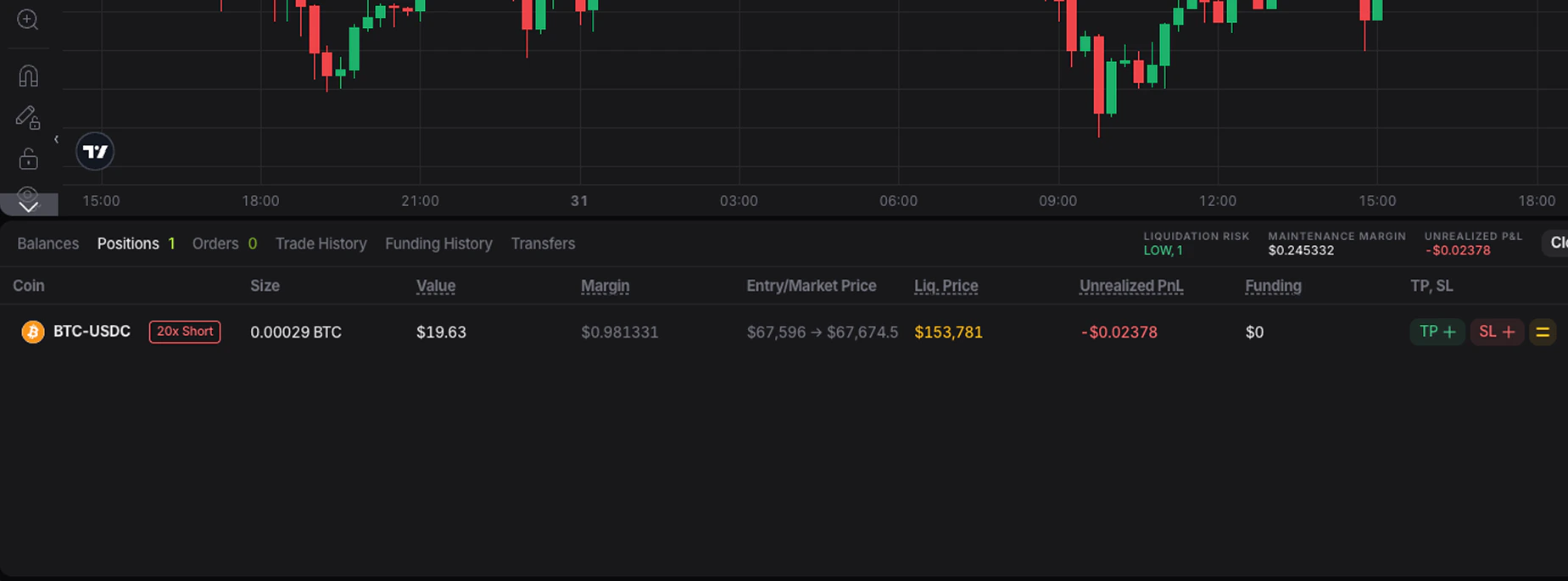 Im aktuellen Trading-Screen enthält dieser Bereich die Tabs:
* **Guthaben**
* **Positionen**
* **Orders**
* **Handelshistorie**
* **Funding-Historie**
* **Überweisungen**
Dieser Bereich macht aus dem Terminal nicht nur einen Ausführungsscreen, sondern einen vollwertigen Konto-Workspace.
### Guthaben
Der Tab **Guthaben** hilft dir zu verstehen, welches Kapital gerade verfügbar ist. Das ist besonders wichtig, weil Entry den Trading-Workflow bewusst von einfachem Wallet-Denken trennt. Entscheidend ist nicht nur, was du besitzt, sondern was für die Art von Trading verfügbar ist, die du gerade machen willst.
### Positionen
Im Tab **Positionen** überwachst du dein laufendes Exposure.
In der aktuellen Oberfläche enthalten Positionszeilen Daten wie:
* Coin
* Richtungs- und Hebel-Badge
* Größe
* Wert
* Margin
* Einstiegspreis und aktueller Marktpreis
* [Liquidationspreis](/de/trading-basics/liquidation-price-and-risk-engine)
* unrealisierte PnL
* [Funding](/de/trading-basics/funding-rate-and-payments)
* TP / SL
* Aktionskontrollen
Das ist einer der wichtigsten Bereiche im gesamten Terminal.
### Orders
Der Tab **Orders** zeigt Anweisungen, die noch aktiv sind oder auf Ausführung warten. Das ist kritisch, weil ein Auftrag später zu einem echten Trade werden kann, selbst wenn du aktuell noch keine Position siehst.
Wenn du Limit-Einstiege, gestaffelte Exits oder Schutzaufträge nutzt, wird dieser Tab Teil deines aktiven Risikomanagements.
### Handelshistorie, Funding-Historie und Überweisungen
Diese Tabs helfen dabei, Veränderungen im Konto nach der Ausführung zu verstehen:
* `Handelshistorie` zeigt ausgeführte Trades
* [`Funding-Historie`](/de/trading-basics/funding-rate-and-payments) zeigt Funding-Zahlungen oder Funding-Gutschriften bei Perpetuals
* `Überweisungen` zeigt Geldbewegungen in das Trading-Konto hinein oder aus ihm heraus
Im aktuellen Trading-Screen enthält dieser Bereich die Tabs:
* **Guthaben**
* **Positionen**
* **Orders**
* **Handelshistorie**
* **Funding-Historie**
* **Überweisungen**
Dieser Bereich macht aus dem Terminal nicht nur einen Ausführungsscreen, sondern einen vollwertigen Konto-Workspace.
### Guthaben
Der Tab **Guthaben** hilft dir zu verstehen, welches Kapital gerade verfügbar ist. Das ist besonders wichtig, weil Entry den Trading-Workflow bewusst von einfachem Wallet-Denken trennt. Entscheidend ist nicht nur, was du besitzt, sondern was für die Art von Trading verfügbar ist, die du gerade machen willst.
### Positionen
Im Tab **Positionen** überwachst du dein laufendes Exposure.
In der aktuellen Oberfläche enthalten Positionszeilen Daten wie:
* Coin
* Richtungs- und Hebel-Badge
* Größe
* Wert
* Margin
* Einstiegspreis und aktueller Marktpreis
* [Liquidationspreis](/de/trading-basics/liquidation-price-and-risk-engine)
* unrealisierte PnL
* [Funding](/de/trading-basics/funding-rate-and-payments)
* TP / SL
* Aktionskontrollen
Das ist einer der wichtigsten Bereiche im gesamten Terminal.
### Orders
Der Tab **Orders** zeigt Anweisungen, die noch aktiv sind oder auf Ausführung warten. Das ist kritisch, weil ein Auftrag später zu einem echten Trade werden kann, selbst wenn du aktuell noch keine Position siehst.
Wenn du Limit-Einstiege, gestaffelte Exits oder Schutzaufträge nutzt, wird dieser Tab Teil deines aktiven Risikomanagements.
### Handelshistorie, Funding-Historie und Überweisungen
Diese Tabs helfen dabei, Veränderungen im Konto nach der Ausführung zu verstehen:
* `Handelshistorie` zeigt ausgeführte Trades
* [`Funding-Historie`](/de/trading-basics/funding-rate-and-payments) zeigt Funding-Zahlungen oder Funding-Gutschriften bei Perpetuals
* `Überweisungen` zeigt Geldbewegungen in das Trading-Konto hinein oder aus ihm heraus