> ## Documentation Index
> Fetch the complete documentation index at: https://docs.entry.fi/llms.txt
> Use this file to discover all available pages before exploring further.
# Offene Positionen und Orders
In Entry Finance sind ein Auftrag und eine Position nicht dasselbe. Ein **Auftrag** ist eine Anweisung, die du an den Markt sendest. Eine **Position** erscheint erst, nachdem diese Anweisung ausgeführt wurde. Einer Position können auch mehrere zugehörige Aufträge zugeordnet sein, zum Beispiel ein **Take-Profit**-Auftrag und ein **Stop-Loss**-Auftrag. Diese Unterscheidung ist wichtig, weil ein Nutzer einen Auftrag platzieren und sich dann fragen kann, warum in **Positionen** noch nichts erscheint. Wenn der Auftrag noch nicht ausgeführt wurde, bleibt er in **Orders**. Erst nach der Ausführung wird daraus eine laufende Position.
* **Auftrag** = eine Anfrage zum Kaufen oder Verkaufen
* **Position** = aktives Markt-Exposure nach der Ausführung des Auftrags
Zum Beispiel:
* eine **Market**-Order wird meist sofort ausgeführt und erzeugt deshalb häufig direkt eine Position
* eine **Limit**-Order kann eine Weile offen bleiben und erscheint daher in **Orders**, bis der Markt diesen Preis erreicht
## Bevor du einen Auftrag platzierst
Alle Aufträge werden aus dem Trading-Panel auf der rechten Seite des Terminals erstellt.
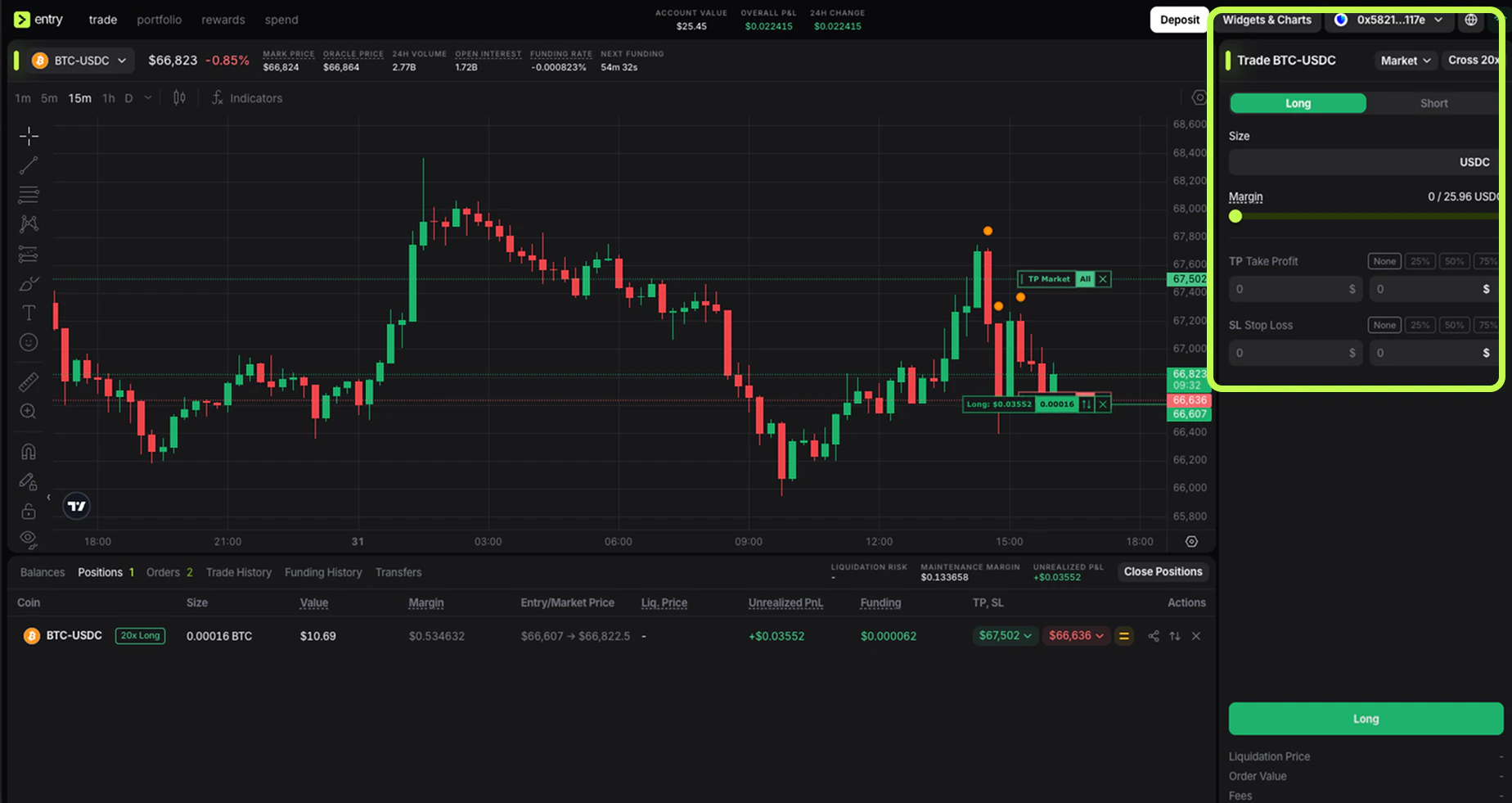 Bevor du einen Auftrag absendest, prüfe diese Felder:
* **Ausgewählter Markt**, zum Beispiel **BTC-USDC**. Das zeigt, welches Asset du gleich handeln wirst. Jeder Auftrag im Panel gilt nur für den aktuell ausgewählten Markt.
* **Ordertyp**: **Market** oder **Limit**. Das bestimmt, wie der Auftrag an den Markt gesendet wird. **Market** bedeutet sofortige Ausführung zum besten verfügbaren Preis. **Limit** bedeutet, dass du einen Preis vorgibst und der Auftrag wartet, bis der Markt ihn erreicht.
* **Richtung**: `Long` oder `Short`. `Long` bedeutet, dass du auf steigende Preise setzt. `Short` bedeutet, dass du auf fallende Preise setzt. Diese Wahl bestimmt, wie deine PnL nach der Ausführung reagiert.
* **Margin-Modus und Hebel**, zum Beispiel `Cross 20x`. Damit steuerst du, wie viel Margin genutzt wird und wie die Position verwaltet wird.
* **Größe**. Das ist der Betrag, den du handeln willst. Im aktuellen Entry-Panel wird die Größe in `USDC` eingegeben. Je größer die Größe, desto mehr Margin verbraucht der Trade und desto sensibler reagiert die Position auf Preisbewegungen.
* **Optionale Take-Profit- und Stop-Loss-Felder**. Das sind Exit-Anweisungen, die du vor dem Öffnen der Position festlegen kannst.
Wenn nötig, klicke auf die Hebel-Anzeige, um das Fenster **Leverage & Margin** zu öffnen. In der aktuellen Entry-Finance-Oberfläche kannst du dort wählen:
* **Cross**: alle offenen Positionen teilen sich dieselbe verfügbare Margin. Das verringert die Wahrscheinlichkeit einer zu schnellen Liquidation, setzt aber mehr vom Kontoguthaben dem Trade aus.
* **Isolated**: nur die dieser Position zugewiesene Margin steht im Risiko. Dadurch ist der Rest des Kontos besser geschützt, die Position kann aber schneller liquidiert werden.
**Cross** nutzt dein breiteres verfügbares Guthaben als Margin. **Isolated** begrenzt das Risiko auf die Margin dieser konkreten Position. Für den praktischen Unterschied siehe [Liquidationspreis und Risiko-Engine](/de/trading-basics/liquidation-price-and-risk-engine).
## Eine Market-Order platzieren
Nutze eine **Market**-Order, wenn du sofort zum besten verfügbaren Preis in den Trade einsteigen willst.
1. Sieh auf das Trading-Panel auf der rechten Seite des Terminals.
2. Stelle sicher, dass der korrekte Markt ausgewählt ist.
3. Wähle im Dropdown für den Ordertyp **Market**.
4. Wähle `Long`, wenn du kaufen willst, oder `Short`, wenn du verkaufen willst.
5. Prüfe Margin-Modus und Hebel am oberen Rand des Panels.
6. Wenn du sie ändern willst, klicke auf den Hebelbereich, wähle **Cross** oder **Isolated**, setze den Hebel und bestätige.
7. Gib die Trade-Größe in `USDC` ein.
8. Wenn du Exits direkt definieren willst, füllst du `TP Take-Profit` und `SL Stop-Loss` aus.
9. Prüfe die Margin-Leiste und die geschätzten Orderdetails am unteren Rand des Panels.
10. Klicke auf den Hauptbutton `Long` oder `Short`, um den Auftrag abzusenden.
Weil eine Market-Order für sofortige Ausführung gedacht ist, erzeugt sie meistens direkt eine Position.
Nach der Ausführung:
* erscheint die Position im Tab **Positionen**
* können zugehörige Exit-Aufträge im Tab **Orders** erscheinen
## Eine Limit-Order platzieren
Nutze eine **Limit**-Order, wenn du nur zu einem bestimmten Preis einsteigen willst, statt den aktuellen Marktpreis zu nehmen.
1. Öffne das Trading-Panel.
2. Wähle den korrekten Markt.
3. Wähle im Dropdown **Limit**.
4. Wähle `Long` oder `Short`.
5. Setze bei Bedarf Margin-Modus und Hebel.
6. Gib die Order-Größe ein.
7. Gib den Limit-Preis ein, zu dem der Auftrag ausgeführt werden soll.
8. Optional kannst du **Take-Profit** und **Stop-Loss** setzen.
9. Prüfe die Orderdetails.
10. Klicke auf den Hauptbutton, um die Order zu platzieren.
Wenn der Markt deinen Limit-Preis nicht erreicht, bleibt der Auftrag offen und erzeugt noch keine Position.
Das bedeutet:
* der Auftrag erscheint im Tab **Orders**
* in **Positionen** erscheint noch nichts, bis der Auftrag gefüllt wird
## Take-Profit und Stop-Loss schon bei der Erstellung setzen
Entry Finance erlaubt dir, **Take-Profit** und **Stop-Loss** direkt im Orderpanel zu setzen, bevor du den Trade absendest. Das ist praktisch, weil der Exit-Plan schon im Moment des Einstiegs mitgegeben werden kann.
Im aktuellen Interface enthält das Panel:
* direkte Preisfelder
* Schnellbuttons wie `25%`, `50%` und `75%`
Wenn diese Werte gesetzt sind, verwendet Entry Finance sie nach dem Öffnen der Position als Exit-Anweisungen.
## Wo du offene Positionen siehst
Sobald ein Auftrag gefüllt wurde, gehst du in den unteren Bereich des Trading-Screens und öffnest den Tab **Positionen**.
Bevor du einen Auftrag absendest, prüfe diese Felder:
* **Ausgewählter Markt**, zum Beispiel **BTC-USDC**. Das zeigt, welches Asset du gleich handeln wirst. Jeder Auftrag im Panel gilt nur für den aktuell ausgewählten Markt.
* **Ordertyp**: **Market** oder **Limit**. Das bestimmt, wie der Auftrag an den Markt gesendet wird. **Market** bedeutet sofortige Ausführung zum besten verfügbaren Preis. **Limit** bedeutet, dass du einen Preis vorgibst und der Auftrag wartet, bis der Markt ihn erreicht.
* **Richtung**: `Long` oder `Short`. `Long` bedeutet, dass du auf steigende Preise setzt. `Short` bedeutet, dass du auf fallende Preise setzt. Diese Wahl bestimmt, wie deine PnL nach der Ausführung reagiert.
* **Margin-Modus und Hebel**, zum Beispiel `Cross 20x`. Damit steuerst du, wie viel Margin genutzt wird und wie die Position verwaltet wird.
* **Größe**. Das ist der Betrag, den du handeln willst. Im aktuellen Entry-Panel wird die Größe in `USDC` eingegeben. Je größer die Größe, desto mehr Margin verbraucht der Trade und desto sensibler reagiert die Position auf Preisbewegungen.
* **Optionale Take-Profit- und Stop-Loss-Felder**. Das sind Exit-Anweisungen, die du vor dem Öffnen der Position festlegen kannst.
Wenn nötig, klicke auf die Hebel-Anzeige, um das Fenster **Leverage & Margin** zu öffnen. In der aktuellen Entry-Finance-Oberfläche kannst du dort wählen:
* **Cross**: alle offenen Positionen teilen sich dieselbe verfügbare Margin. Das verringert die Wahrscheinlichkeit einer zu schnellen Liquidation, setzt aber mehr vom Kontoguthaben dem Trade aus.
* **Isolated**: nur die dieser Position zugewiesene Margin steht im Risiko. Dadurch ist der Rest des Kontos besser geschützt, die Position kann aber schneller liquidiert werden.
**Cross** nutzt dein breiteres verfügbares Guthaben als Margin. **Isolated** begrenzt das Risiko auf die Margin dieser konkreten Position. Für den praktischen Unterschied siehe [Liquidationspreis und Risiko-Engine](/de/trading-basics/liquidation-price-and-risk-engine).
## Eine Market-Order platzieren
Nutze eine **Market**-Order, wenn du sofort zum besten verfügbaren Preis in den Trade einsteigen willst.
1. Sieh auf das Trading-Panel auf der rechten Seite des Terminals.
2. Stelle sicher, dass der korrekte Markt ausgewählt ist.
3. Wähle im Dropdown für den Ordertyp **Market**.
4. Wähle `Long`, wenn du kaufen willst, oder `Short`, wenn du verkaufen willst.
5. Prüfe Margin-Modus und Hebel am oberen Rand des Panels.
6. Wenn du sie ändern willst, klicke auf den Hebelbereich, wähle **Cross** oder **Isolated**, setze den Hebel und bestätige.
7. Gib die Trade-Größe in `USDC` ein.
8. Wenn du Exits direkt definieren willst, füllst du `TP Take-Profit` und `SL Stop-Loss` aus.
9. Prüfe die Margin-Leiste und die geschätzten Orderdetails am unteren Rand des Panels.
10. Klicke auf den Hauptbutton `Long` oder `Short`, um den Auftrag abzusenden.
Weil eine Market-Order für sofortige Ausführung gedacht ist, erzeugt sie meistens direkt eine Position.
Nach der Ausführung:
* erscheint die Position im Tab **Positionen**
* können zugehörige Exit-Aufträge im Tab **Orders** erscheinen
## Eine Limit-Order platzieren
Nutze eine **Limit**-Order, wenn du nur zu einem bestimmten Preis einsteigen willst, statt den aktuellen Marktpreis zu nehmen.
1. Öffne das Trading-Panel.
2. Wähle den korrekten Markt.
3. Wähle im Dropdown **Limit**.
4. Wähle `Long` oder `Short`.
5. Setze bei Bedarf Margin-Modus und Hebel.
6. Gib die Order-Größe ein.
7. Gib den Limit-Preis ein, zu dem der Auftrag ausgeführt werden soll.
8. Optional kannst du **Take-Profit** und **Stop-Loss** setzen.
9. Prüfe die Orderdetails.
10. Klicke auf den Hauptbutton, um die Order zu platzieren.
Wenn der Markt deinen Limit-Preis nicht erreicht, bleibt der Auftrag offen und erzeugt noch keine Position.
Das bedeutet:
* der Auftrag erscheint im Tab **Orders**
* in **Positionen** erscheint noch nichts, bis der Auftrag gefüllt wird
## Take-Profit und Stop-Loss schon bei der Erstellung setzen
Entry Finance erlaubt dir, **Take-Profit** und **Stop-Loss** direkt im Orderpanel zu setzen, bevor du den Trade absendest. Das ist praktisch, weil der Exit-Plan schon im Moment des Einstiegs mitgegeben werden kann.
Im aktuellen Interface enthält das Panel:
* direkte Preisfelder
* Schnellbuttons wie `25%`, `50%` und `75%`
Wenn diese Werte gesetzt sind, verwendet Entry Finance sie nach dem Öffnen der Position als Exit-Anweisungen.
## Wo du offene Positionen siehst
Sobald ein Auftrag gefüllt wurde, gehst du in den unteren Bereich des Trading-Screens und öffnest den Tab **Positionen**.
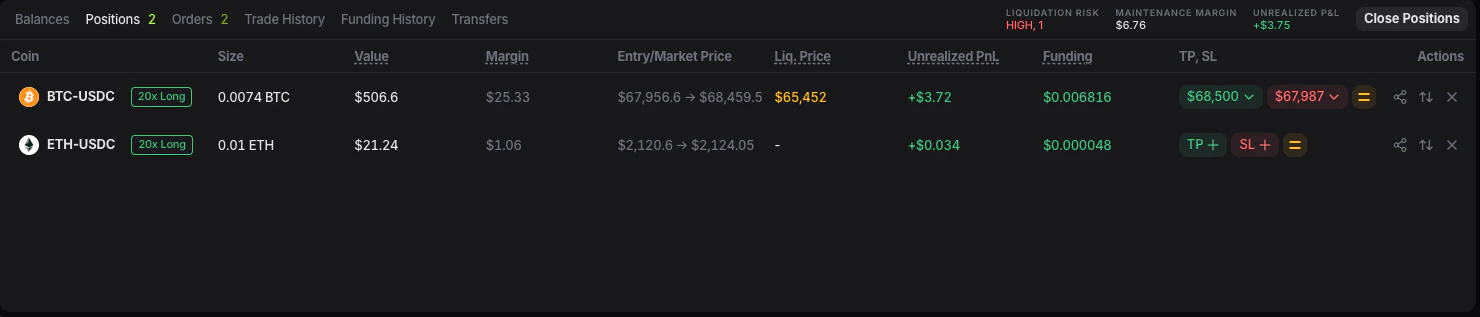 Dieser Tab zeigt deine laufenden Positionen mit Informationen wie:
* Coin
* Größe
* Wert
* Margin
* Einstiegspreis und Marktpreis
* Liquidationspreis
* unrealisierte PnL
* [Funding](/de/trading-basics/funding-rate-and-payments)
* TP / SL
Wenn der Liquidationswert näher aussieht als erwartet, lies vor weiterer Größe oder mehr Hebel [Liquidationspreis und Risiko-Engine](/de/trading-basics/liquidation-price-and-risk-engine).
Wenn du eine Market-Order gesendet hast und sie erfolgreich ausgeführt wurde, ist das die erste Stelle zum Prüfen.
## Wo du offene Orders siehst
Gehe im unteren Bereich des Trading-Screens in den Tab **Orders**.
Dieser Tab zeigt deine laufenden Positionen mit Informationen wie:
* Coin
* Größe
* Wert
* Margin
* Einstiegspreis und Marktpreis
* Liquidationspreis
* unrealisierte PnL
* [Funding](/de/trading-basics/funding-rate-and-payments)
* TP / SL
Wenn der Liquidationswert näher aussieht als erwartet, lies vor weiterer Größe oder mehr Hebel [Liquidationspreis und Risiko-Engine](/de/trading-basics/liquidation-price-and-risk-engine).
Wenn du eine Market-Order gesendet hast und sie erfolgreich ausgeführt wurde, ist das die erste Stelle zum Prüfen.
## Wo du offene Orders siehst
Gehe im unteren Bereich des Trading-Screens in den Tab **Orders**.
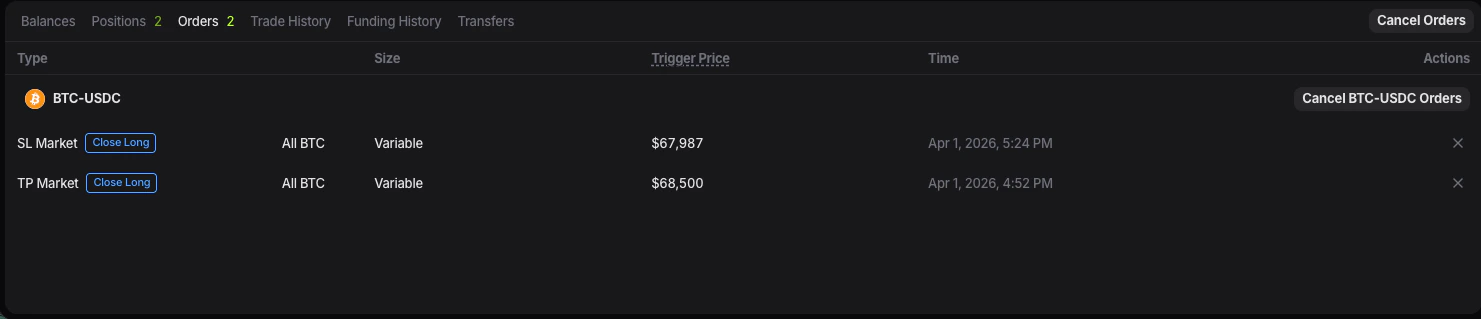 Dort siehst du Aufträge, die noch aktiv sind, auf Ausführung warten oder an eine Position gekoppelt sind.
Das ist besonders wichtig für:
* Limit-Einstiege, die noch nicht gefüllt wurden
* Exit-Aufträge, die mit einer Position verknüpft sind
* Aufträge, die du später bearbeiten oder stornieren willst
Wenn du eine Limit-Order gesendet hast und noch keine Position siehst, prüfe zuerst den Tab **Orders**.
## Was passiert nach der Ausführung
Sobald der Markt deinen Auftrag erreicht und er ausgeführt wird:
* verschwindet der offene Auftrag aus der Liste der aktiven Orders
* wird aus dem Trade eine Position
* erscheint die Position in **Positionen**
Wenn der Auftrag nur teilweise gefüllt wurde, kannst du weiterhin zugehörige Orderaktivität sehen, bis die volle Größe ausgeführt oder storniert wurde.
## Ein einfacher Denkansatz
Wenn du auf **Long** oder **Short** klickst, öffnest du nicht immer sofort eine Position. Manchmal sendest du zuerst nur eine Anweisung an den Markt. Diese Anweisung lebt im Tab **Orders**. Erst nach der Ausführung wird daraus eine laufende Position in **Positionen**.
Dort siehst du Aufträge, die noch aktiv sind, auf Ausführung warten oder an eine Position gekoppelt sind.
Das ist besonders wichtig für:
* Limit-Einstiege, die noch nicht gefüllt wurden
* Exit-Aufträge, die mit einer Position verknüpft sind
* Aufträge, die du später bearbeiten oder stornieren willst
Wenn du eine Limit-Order gesendet hast und noch keine Position siehst, prüfe zuerst den Tab **Orders**.
## Was passiert nach der Ausführung
Sobald der Markt deinen Auftrag erreicht und er ausgeführt wird:
* verschwindet der offene Auftrag aus der Liste der aktiven Orders
* wird aus dem Trade eine Position
* erscheint die Position in **Positionen**
Wenn der Auftrag nur teilweise gefüllt wurde, kannst du weiterhin zugehörige Orderaktivität sehen, bis die volle Größe ausgeführt oder storniert wurde.
## Ein einfacher Denkansatz
Wenn du auf **Long** oder **Short** klickst, öffnest du nicht immer sofort eine Position. Manchmal sendest du zuerst nur eine Anweisung an den Markt. Diese Anweisung lebt im Tab **Orders**. Erst nach der Ausführung wird daraus eine laufende Position in **Positionen**.