> ## Documentation Index
> Fetch the complete documentation index at: https://docs.entry.fi/llms.txt
> Use this file to discover all available pages before exploring further.
# TP/SL verwalten
**Take-Profit** und **Stop-Loss** bestimmen, wie eine Position geschlossen werden soll, ohne dass du den Chart die ganze Zeit beobachten musst.
* **Take-Profit** schließt den Trade, wenn der Preis dein Ziel erreicht
* **Stop-Loss** schließt den Trade, wenn sich der Preis gegen dich bewegt
In Entry Finance kannst du beide entweder beim Öffnen des Trades setzen oder später über den Tab **Positionen** anpassen.
## Take-Profit oder Stop-Loss beim Öffnen einer Position setzen
Am schnellsten definierst du Exits direkt im Trading-Panel, bevor du die Order absendest.
1. Öffne das Trading-Panel auf der rechten Seite.
 2. Wähle den Markt aus.
3. Wähle Ordertyp und Richtung.
4. Gib die Positionsgröße ein.
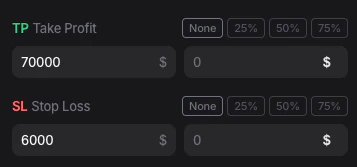
5. Fülle in `TP Take-Profit` dein Ziel oder eine der Prozent-Voreinstellungen aus.
6. Fülle in `SL Stop-Loss` deinen Stop oder eine Prozent-Voreinstellung aus.
7. Prüfe das gesamte Setup.
8. Sende den Trade ab.
Wenn die Order gefüllt wird, öffnet sich die Position bereits mit diesen Exit-Anweisungen.
## Take-Profit zu einer offenen Position hinzufügen
Wenn die Position bereits offen ist, kannst du **Take-Profit** über den Tab **Positionen** setzen.
1. Gehe in den unteren Bereich des Trading-Screens.
2. Wähle den Markt aus.
3. Wähle Ordertyp und Richtung.
4. Gib die Positionsgröße ein.
5. Fülle in `TP Take-Profit` dein Ziel oder eine der Prozent-Voreinstellungen aus.
6. Fülle in `SL Stop-Loss` deinen Stop oder eine Prozent-Voreinstellung aus.
7. Prüfe das gesamte Setup.
8. Sende den Trade ab.
Wenn die Order gefüllt wird, öffnet sich die Position bereits mit diesen Exit-Anweisungen.
## Take-Profit zu einer offenen Position hinzufügen
Wenn die Position bereits offen ist, kannst du **Take-Profit** über den Tab **Positionen** setzen.
1. Gehe in den unteren Bereich des Trading-Screens.
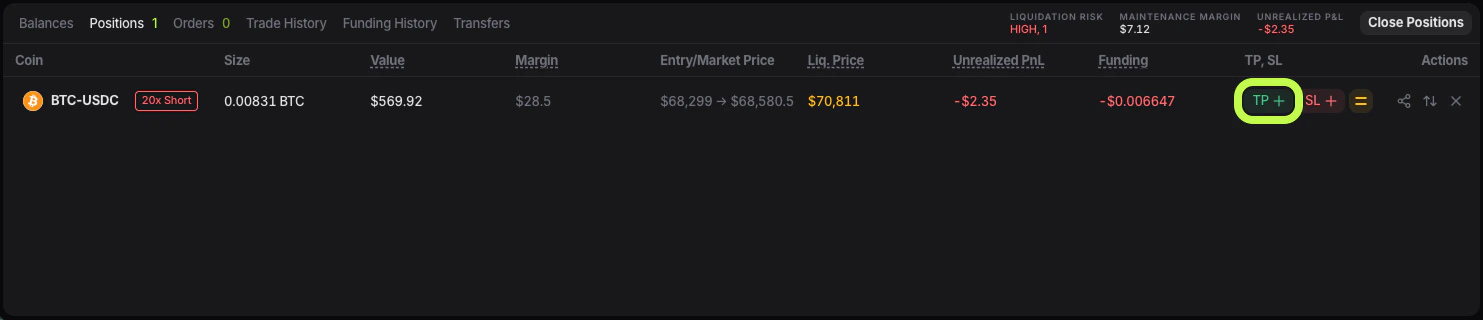 2. Öffne den Tab **Positionen**.
3. Suche die Position, die du verwalten willst.
4. Klicke im Bereich **TP / SL** auf **TP +**.
5. Das Fenster `Add TP` öffnet sich.
2. Öffne den Tab **Positionen**.
3. Suche die Position, die du verwalten willst.
4. Klicke im Bereich **TP / SL** auf **TP +**.
5. Das Fenster `Add TP` öffnet sich.
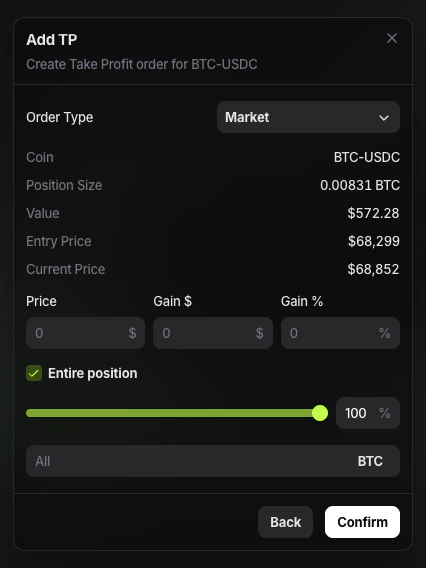 6. Wähle den gewünschten Ordertyp.
7. Gib Zielpreis, erwarteten Gewinn oder Prozentwert ein.
8. Wähle, ob die Order für die gesamte Position oder nur für einen Teil gelten soll.
9. Bestätige die Order.
Im aktuellen Interface zeigt das Fenster **TP hinzufügen** Felder wie **Ordertyp**, **Coin**, **Positionsgröße**, **Preis**, **Gewinn \$**, **Gewinn %** und **Gesamte Position**.
## Stop-Loss zu einer offenen Position hinzufügen
Wenn du den maximalen Verlust erst nach dem Einstieg definieren willst, kannst du **Stop-Loss** in derselben Positionszeile hinzufügen.
1. Öffne den Tab **Positionen**.
6. Wähle den gewünschten Ordertyp.
7. Gib Zielpreis, erwarteten Gewinn oder Prozentwert ein.
8. Wähle, ob die Order für die gesamte Position oder nur für einen Teil gelten soll.
9. Bestätige die Order.
Im aktuellen Interface zeigt das Fenster **TP hinzufügen** Felder wie **Ordertyp**, **Coin**, **Positionsgröße**, **Preis**, **Gewinn \$**, **Gewinn %** und **Gesamte Position**.
## Stop-Loss zu einer offenen Position hinzufügen
Wenn du den maximalen Verlust erst nach dem Einstieg definieren willst, kannst du **Stop-Loss** in derselben Positionszeile hinzufügen.
1. Öffne den Tab **Positionen**.
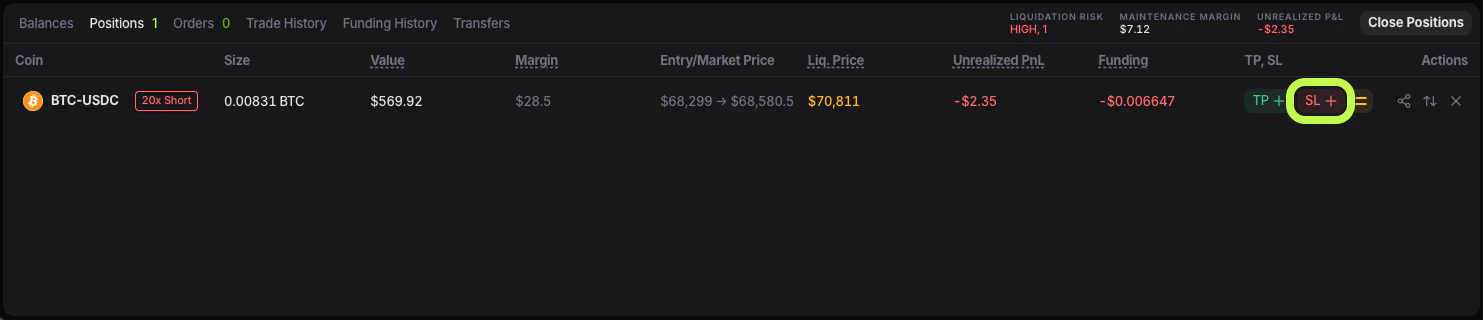 2. Suche die Position, die du absichern willst.
3. Klicke im Bereich **TP / SL** auf **SL**.
4. Das Fenster `Add SL` öffnet sich.
2. Suche die Position, die du absichern willst.
3. Klicke im Bereich **TP / SL** auf **SL**.
4. Das Fenster `Add SL` öffnet sich.
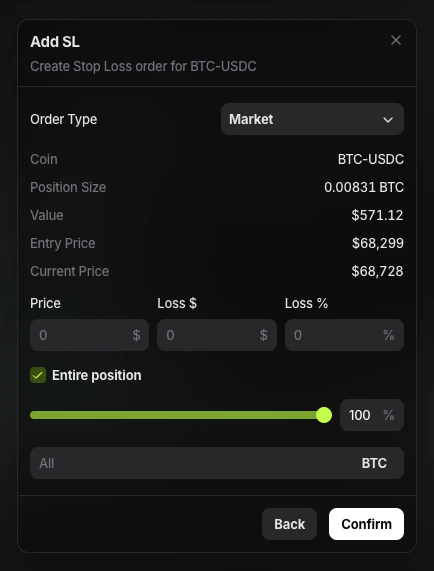 5. Wähle den Ordertyp.
6. Gib Stop-Preis, Verlustbetrag oder Prozentwert ein.
7. Wähle, ob der Stop für die gesamte Position oder nur für einen Teil gelten soll.
8. Bestätige die Order.
## Was **Gesamte Position** bedeutet
Sowohl das TP- als auch das SL-Fenster enthalten die Option **Gesamte Position**.
Wenn sie aktiviert ist, wird der Exit für die vollständige Positionsgröße erstellt. Wenn sie deaktiviert ist, kannst du nur einen Teil der Position schließen. Das ist hilfreich für gestaffelte Ausstiege.
## Market oder Limit für TP und SL
Beim Hinzufügen von **Take-Profit** oder **Stop-Loss** kannst du den Ordertyp wählen.
* **Market** bedeutet, dass der Exit zum besten verfügbaren Marktpreis ausgeführt wird
* **Limit** bedeutet, dass der Exit mit einem konkreten Limit-Preis arbeitet
Für schnelle Absicherung bevorzugen viele Trader **Market** bei Stop-Loss-Logik, weil die Sicherheit des Exits wichtiger ist als absolute Preisgenauigkeit.
## TP und SL aktualisieren oder ersetzen
Wenn bereits Exit-Aufträge an der Position hängen, kannst du sie über **Positionen** aktualisieren.
1. Öffne **Positionen**.
2. Suche die Position.
3. Nutze die **TP / SL**-Kontrollen in dieser Zeile.
4. Gib neue Werte ein.
5. Bestätige die Änderung.
Prüfe danach immer noch einmal **Positionen** und **Orders**, um sicherzustellen, dass genau die gewünschten Exit-Aufträge aktiv geblieben sind.
Wenn du den Stop-Loss ohne manuelles Rechnen auf Breakeven verschieben willst, nutze [Breakeven-Position](/de/using-the-terminal/breakeven-position).
5. Wähle den Ordertyp.
6. Gib Stop-Preis, Verlustbetrag oder Prozentwert ein.
7. Wähle, ob der Stop für die gesamte Position oder nur für einen Teil gelten soll.
8. Bestätige die Order.
## Was **Gesamte Position** bedeutet
Sowohl das TP- als auch das SL-Fenster enthalten die Option **Gesamte Position**.
Wenn sie aktiviert ist, wird der Exit für die vollständige Positionsgröße erstellt. Wenn sie deaktiviert ist, kannst du nur einen Teil der Position schließen. Das ist hilfreich für gestaffelte Ausstiege.
## Market oder Limit für TP und SL
Beim Hinzufügen von **Take-Profit** oder **Stop-Loss** kannst du den Ordertyp wählen.
* **Market** bedeutet, dass der Exit zum besten verfügbaren Marktpreis ausgeführt wird
* **Limit** bedeutet, dass der Exit mit einem konkreten Limit-Preis arbeitet
Für schnelle Absicherung bevorzugen viele Trader **Market** bei Stop-Loss-Logik, weil die Sicherheit des Exits wichtiger ist als absolute Preisgenauigkeit.
## TP und SL aktualisieren oder ersetzen
Wenn bereits Exit-Aufträge an der Position hängen, kannst du sie über **Positionen** aktualisieren.
1. Öffne **Positionen**.
2. Suche die Position.
3. Nutze die **TP / SL**-Kontrollen in dieser Zeile.
4. Gib neue Werte ein.
5. Bestätige die Änderung.
Prüfe danach immer noch einmal **Positionen** und **Orders**, um sicherzustellen, dass genau die gewünschten Exit-Aufträge aktiv geblieben sind.
Wenn du den Stop-Loss ohne manuelles Rechnen auf Breakeven verschieben willst, nutze [Breakeven-Position](/de/using-the-terminal/breakeven-position).