> ## Documentation Index
> Fetch the complete documentation index at: https://docs.entry.fi/llms.txt
> Use this file to discover all available pages before exploring further.
# Wallet verbinden
Bevor du in Entry Finance Geld einzahlen oder mit dem Trading beginnen kannst, musst du dein Konto verbinden. Der Verbindungsablauf ist bewusst einfach gehalten: Du kannst per E-Mail fortfahren, eine Wallet verbinden oder einen Passkey verwenden, wenn du bereits einen hast.
Du musst den Verbindungs-Flow pro Session nur einmal abschließen. Danach kannst du dein Konto finanzieren und das Terminal direkt nutzen.
## Verfügbare Verbindungsmethoden
Entry Finance zeigt aktuell diese Verbindungsoptionen:
* **Email** — am besten, wenn du die einfachste Option willst. Keine Wallet erforderlich.
* **Wallet** — geeignet, wenn du bereits Krypto-Wallets wie MetaMask oder Coinbase Wallet verwendest.
* **Passkey** — eine schnelle und sichere Option. Du kannst einen neuen Passkey erstellen oder einen vorhandenen auf deinem Gerät nutzen.
Ausführliche Schritte für jede Methode findest du unten.
## Mit E-Mail verbinden
Das ist die einfachste Methode für Einsteiger, weil du keine Wallet auswählen musst.
1. Klicke oben rechts im Terminal auf **Connect**.
2. Gib deine E-Mail-Adresse ein und klicke auf **Submit**.
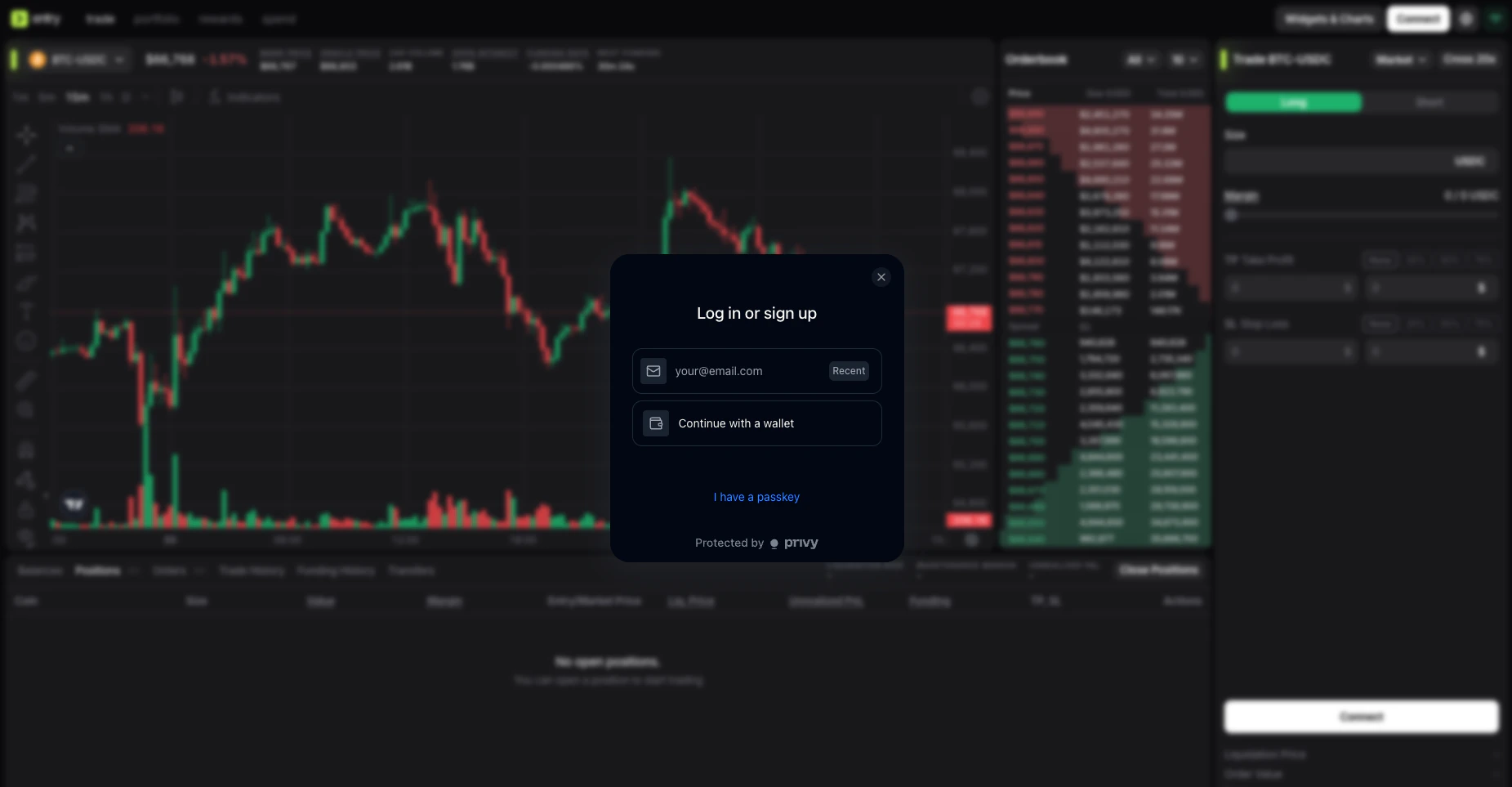 3. Öffne die Verifizierungs-E-Mail in deinem Postfach und kopiere den Login-Code.
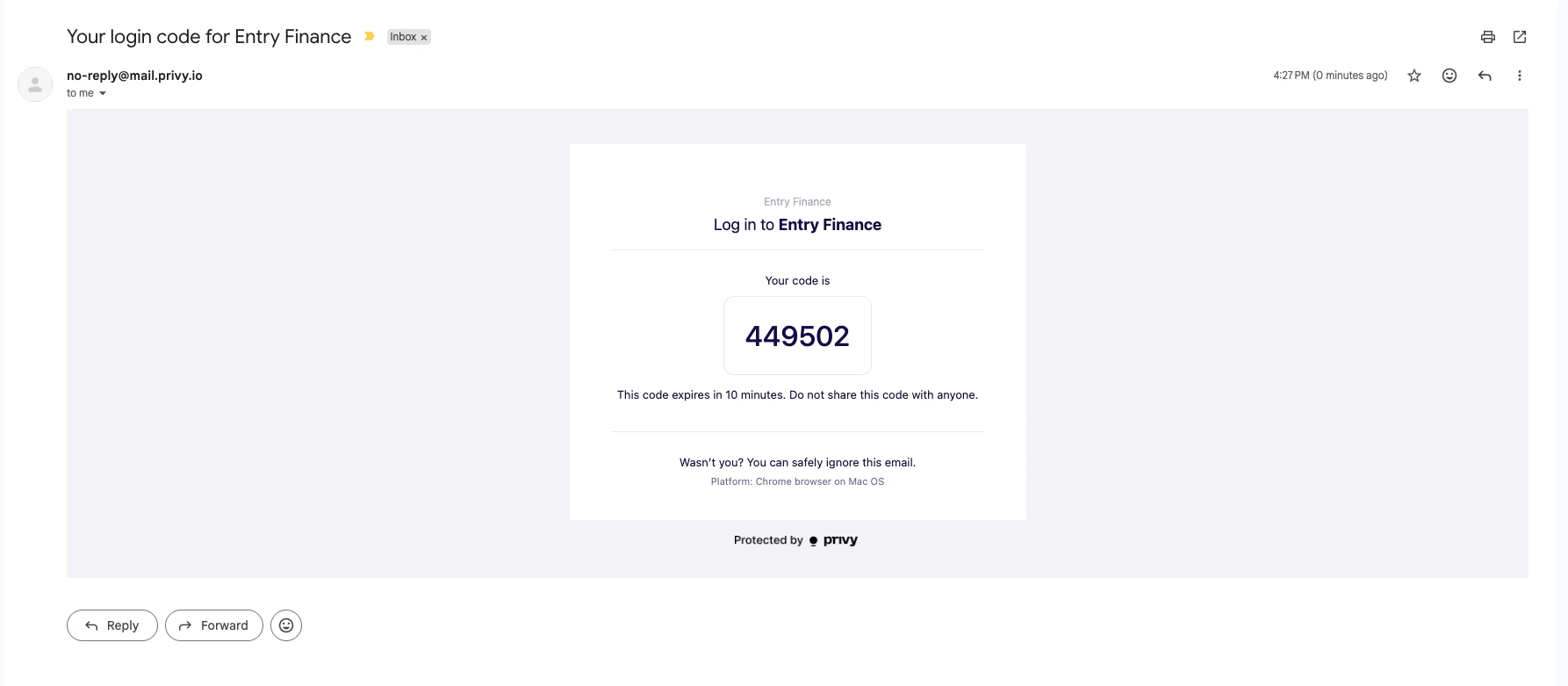 4. Kehre zu Entry Finance zurück und schließe die Verifizierung ab. Das Terminal erstellt das Konto und zeigt es oben rechts an.
## Mit einer Wallet verbinden
Diese Methode ist sinnvoll, wenn du bereits eine Krypto-Wallet nutzt und dich auf diesem Weg anmelden willst.
1. Klicke oben rechts im Terminal auf **Connect**.
2. Klicke auf **Continue with a wallet**.
3. Wähle deine Wallet aus der Liste.
4. Kehre zu Entry Finance zurück und schließe die Verifizierung ab. Das Terminal erstellt das Konto und zeigt es oben rechts an.
## Mit einer Wallet verbinden
Diese Methode ist sinnvoll, wenn du bereits eine Krypto-Wallet nutzt und dich auf diesem Weg anmelden willst.
1. Klicke oben rechts im Terminal auf **Connect**.
2. Klicke auf **Continue with a wallet**.
3. Wähle deine Wallet aus der Liste.
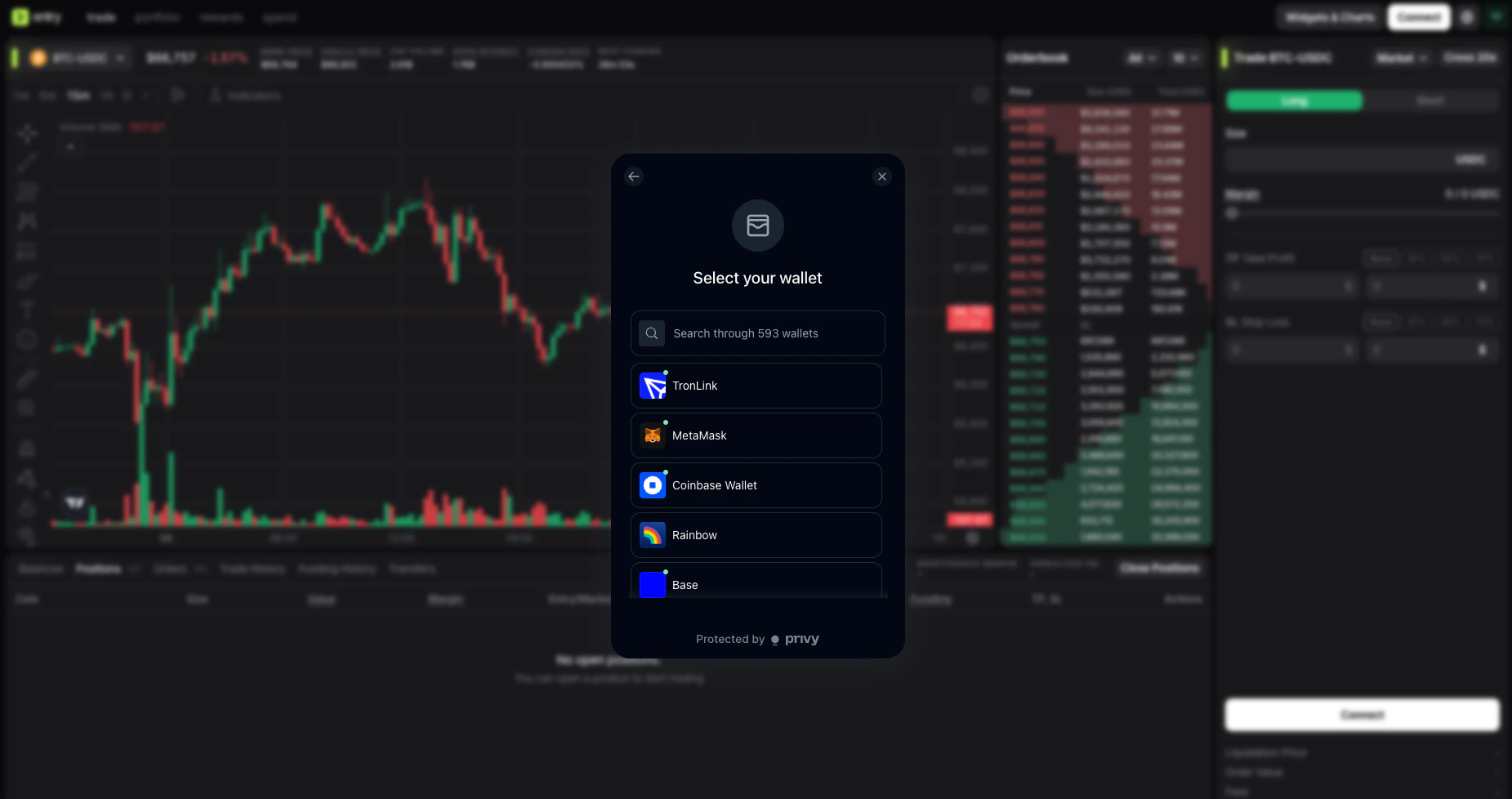 4. Der weitere Ablauf kann je nach Wallet variieren. Bei Desktop-Wallets oder auf dem Smartphone wirst du oft direkt zur Wallet weitergeleitet. In anderen Fällen erscheint ein **QR code**, den du mit der Wallet-App scannen musst.
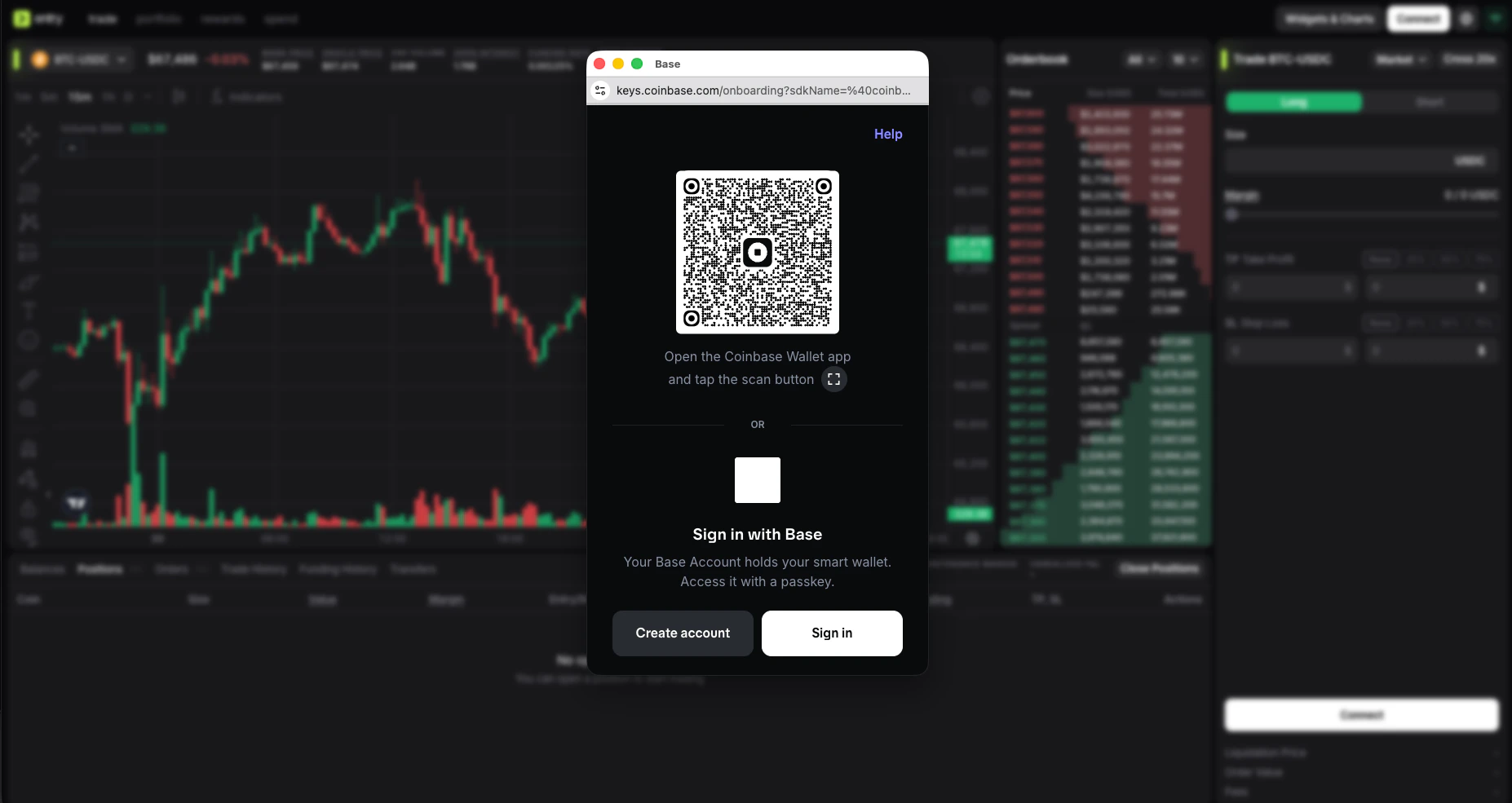 5. Bestätige die Verbindungsanfrage in deiner Wallet.
6. Signiere die Verifizierungsnachricht, falls die Wallet danach fragt.
5. Bestätige die Verbindungsanfrage in deiner Wallet.
6. Signiere die Verifizierungsnachricht, falls die Wallet danach fragt.
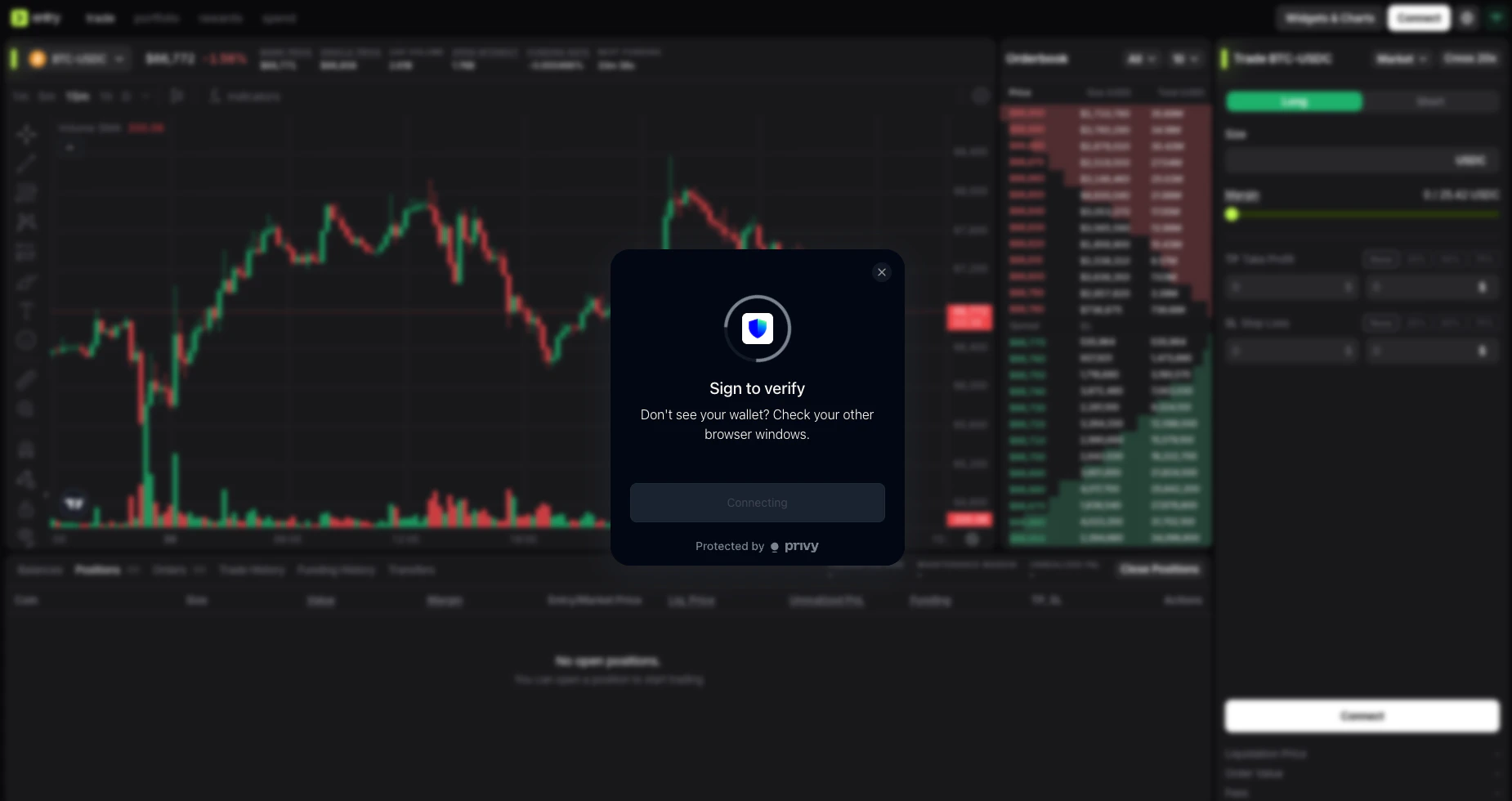 Sobald die Wallet-Signatur bestätigt ist, ist dein Konto verbunden.
## Mit Passkey verbinden
Du kannst einen neuen Passkey erstellen oder einen bereits auf dem Gerät gespeicherten nutzen.
1. Klicke oben rechts im Terminal auf **Connect**.
2. Klicke auf **I have a passkey**.
3. Wähle deinen gespeicherten Passkey, wenn dein Gerät fragt, oder erstelle einen neuen.
Sobald die Wallet-Signatur bestätigt ist, ist dein Konto verbunden.
## Mit Passkey verbinden
Du kannst einen neuen Passkey erstellen oder einen bereits auf dem Gerät gespeicherten nutzen.
1. Klicke oben rechts im Terminal auf **Connect**.
2. Klicke auf **I have a passkey**.
3. Wähle deinen gespeicherten Passkey, wenn dein Gerät fragt, oder erstelle einen neuen.
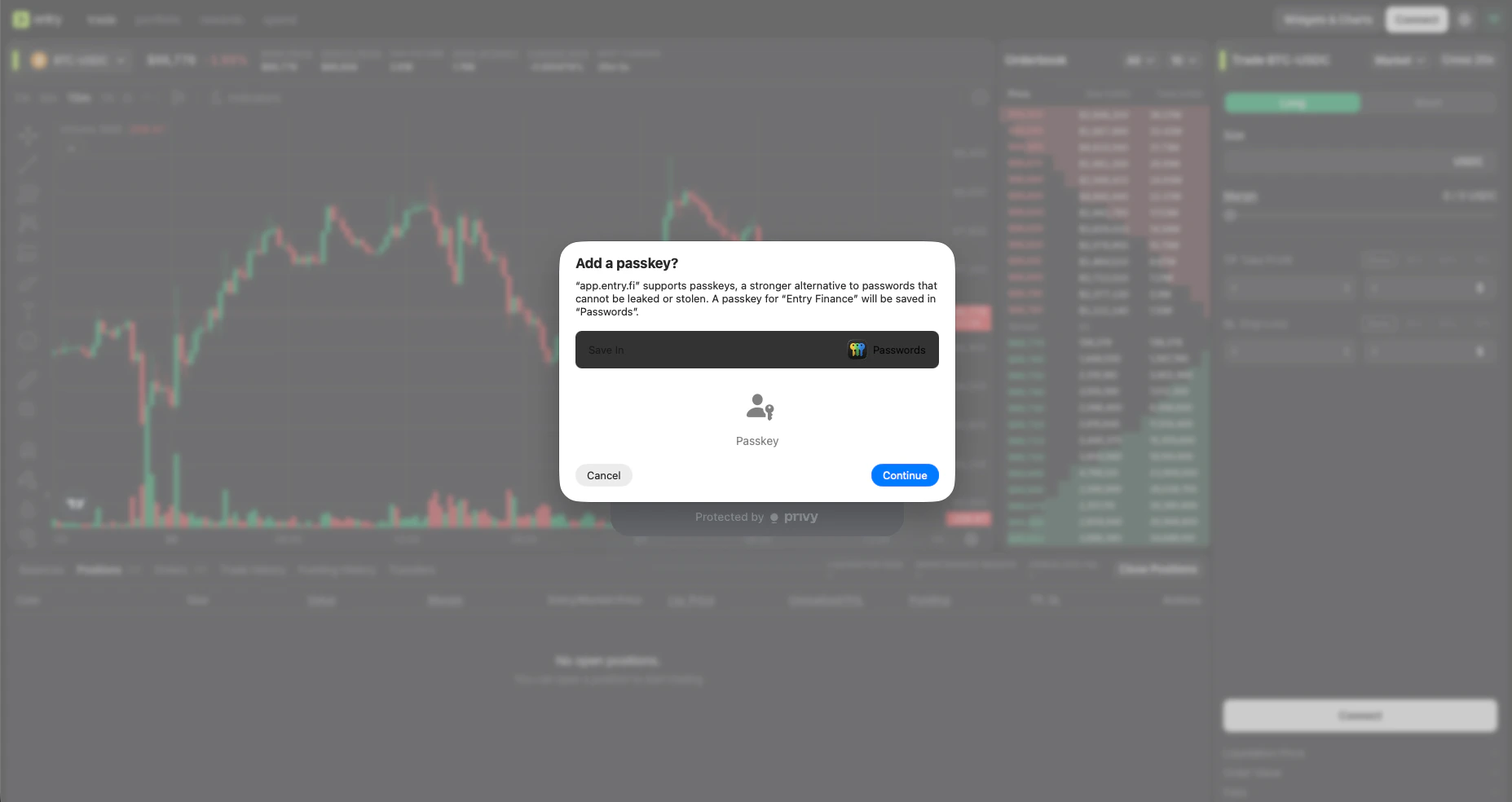 Ein Passkey ist in der Regel der schnellste Weg, dich auf einem Gerät erneut anzumelden, auf dem er schon einmal erstellt wurde.
## Was als Nächstes kommt
Sobald dein Konto verbunden ist, ist der nächste Schritt meistens [Einzahlen](/de/using-the-terminal/how-to-deposit-funds). Sobald die Mittel angekommen sind, kannst du direkt im Terminal mit dem Trading beginnen.
Ein Passkey ist in der Regel der schnellste Weg, dich auf einem Gerät erneut anzumelden, auf dem er schon einmal erstellt wurde.
## Was als Nächstes kommt
Sobald dein Konto verbunden ist, ist der nächste Schritt meistens [Einzahlen](/de/using-the-terminal/how-to-deposit-funds). Sobald die Mittel angekommen sind, kannst du direkt im Terminal mit dem Trading beginnen.